WordPress kan bli en butik, och det tillägget heter WooCommerce. Det är gratis, det byggs av ett eget företag med tusentals människor runt om sig, och det driver butiker i alla storlekar. Den här lektionen hämtar hem det till din sajt: sök fram det, installera det, aktivera det.
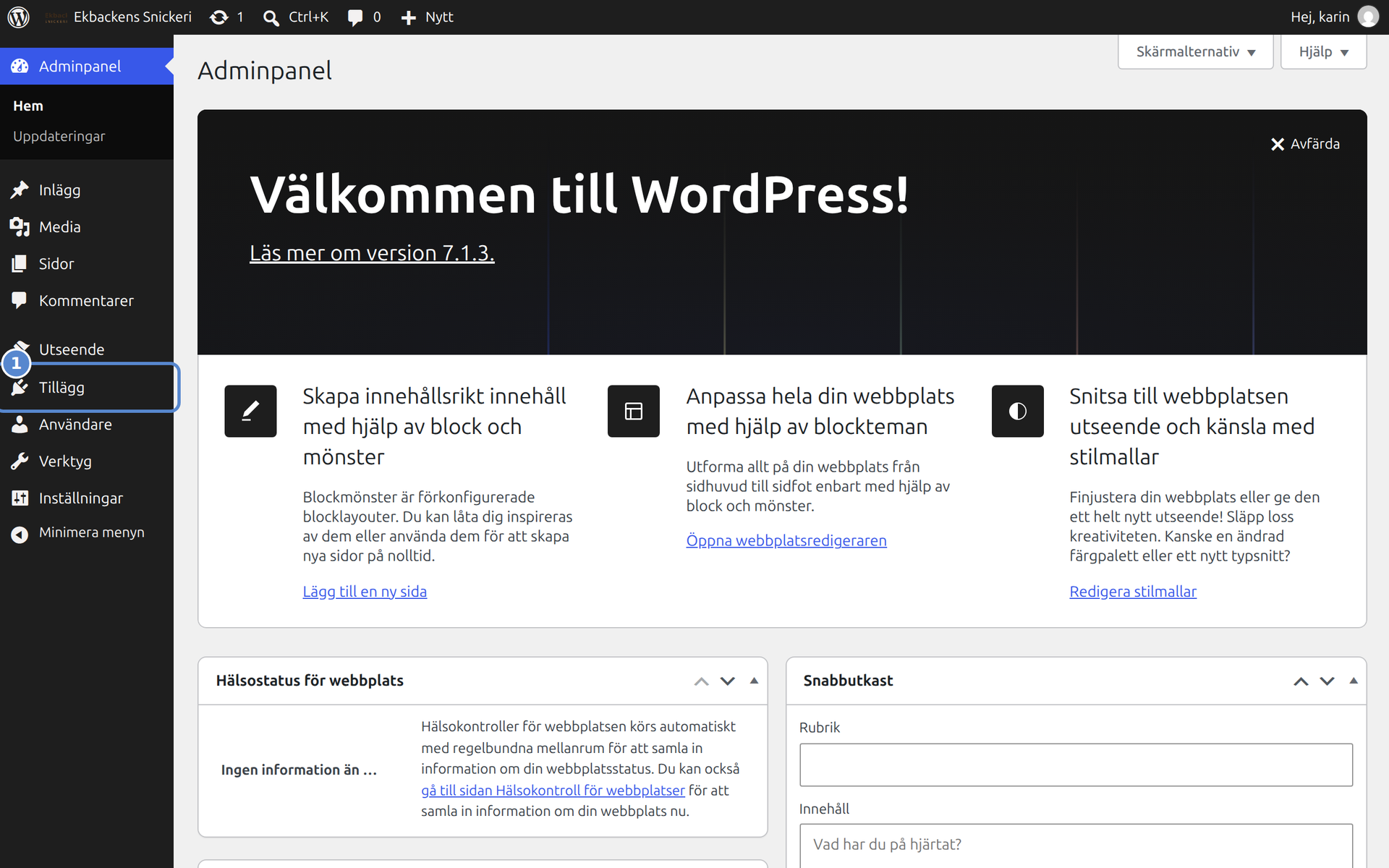
Logga in som vanligt. Allt händer i adminpanelen, samma plats där du sköter sidor och inlägg.
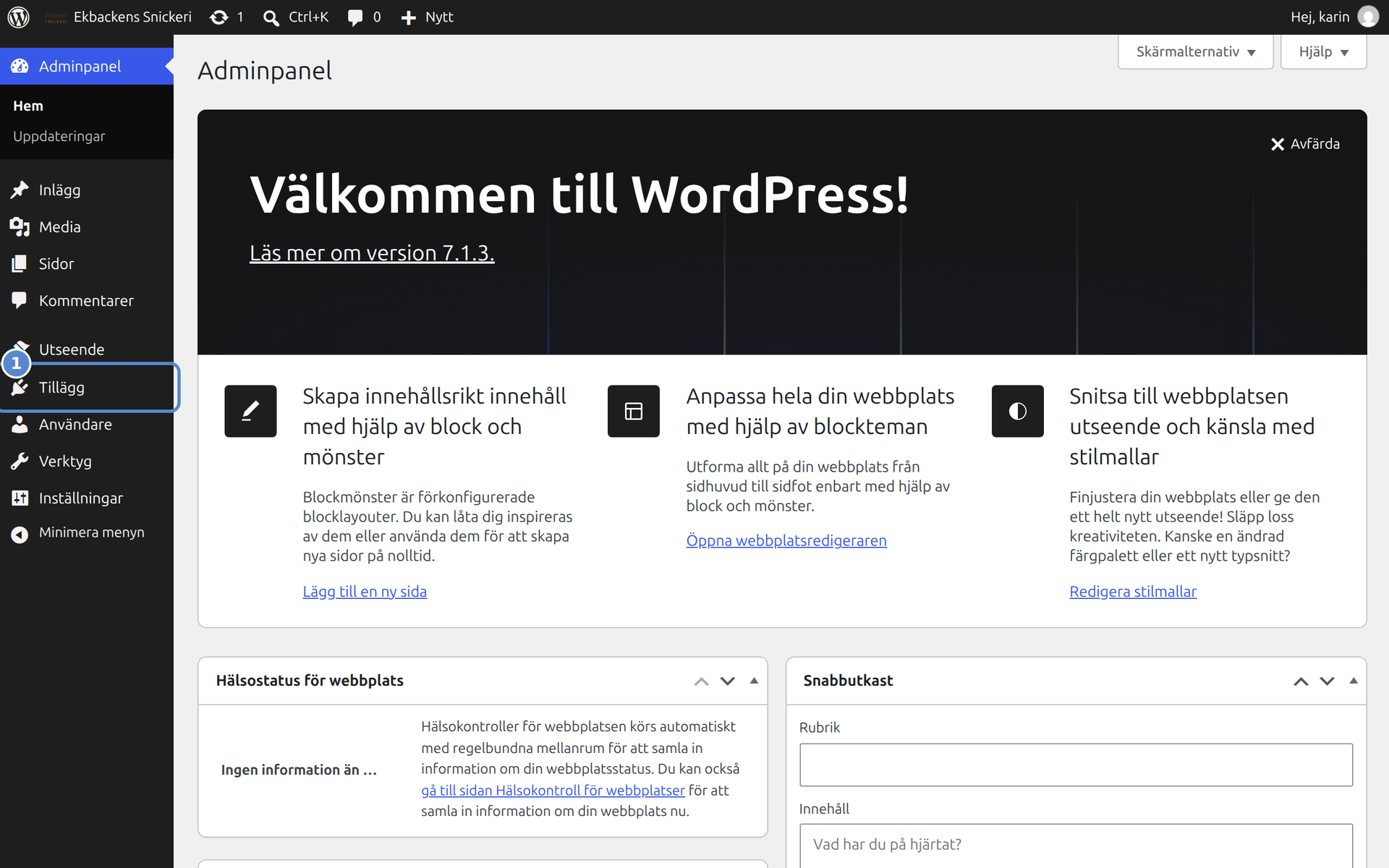
I menyn till vänster finns Tillägg (1). Där bor allt du kan lägga till i WordPress, och WooCommerce är ett tillägg som blir en hel butik.
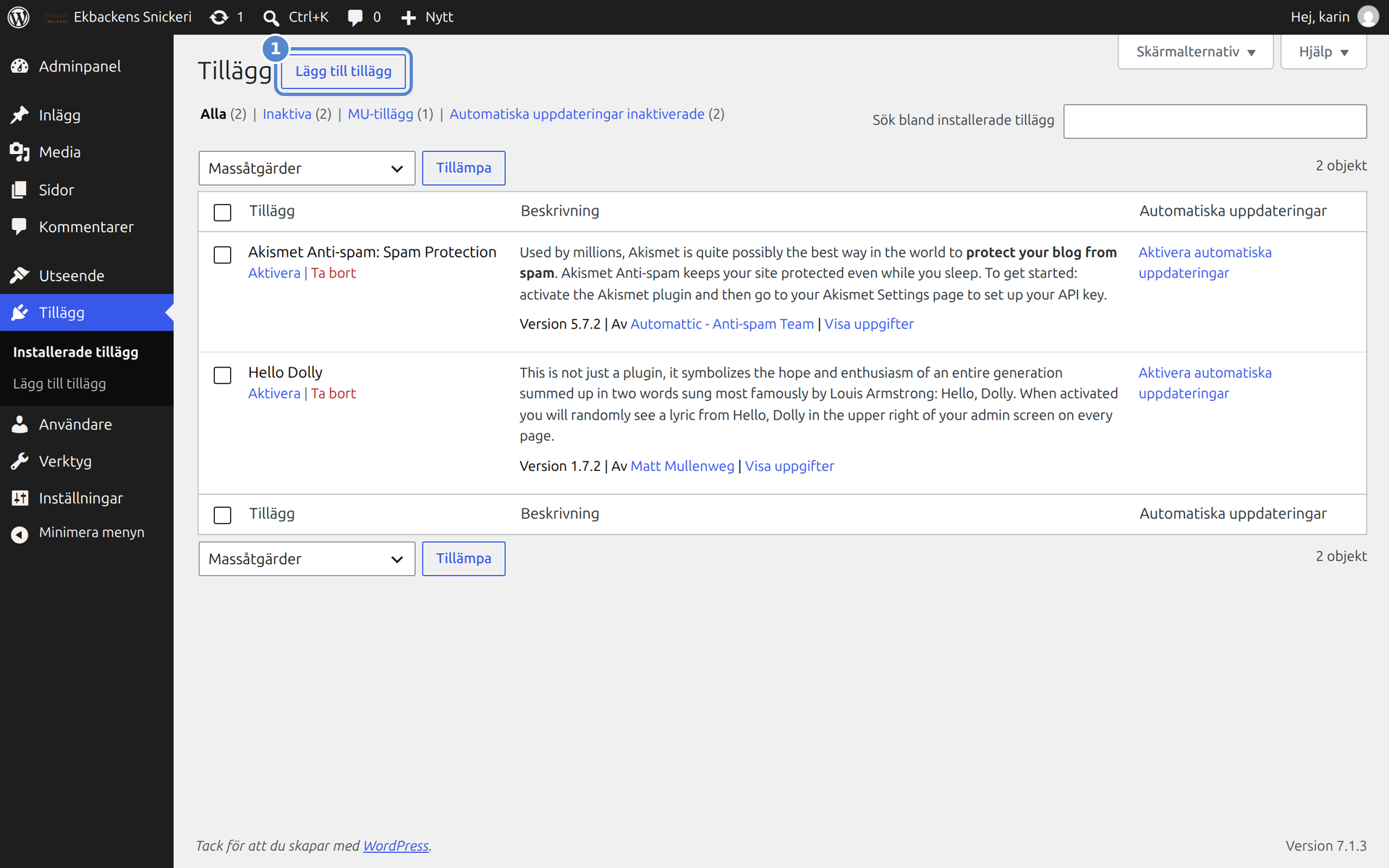
Listan visar det du redan har. I undermenyn finns Lägg till tillägg, och knappen vid sidans rubrik gör samma jobb: den öppnar katalogen med gratis tillägg från wordpress.org. Klicka på den (1).
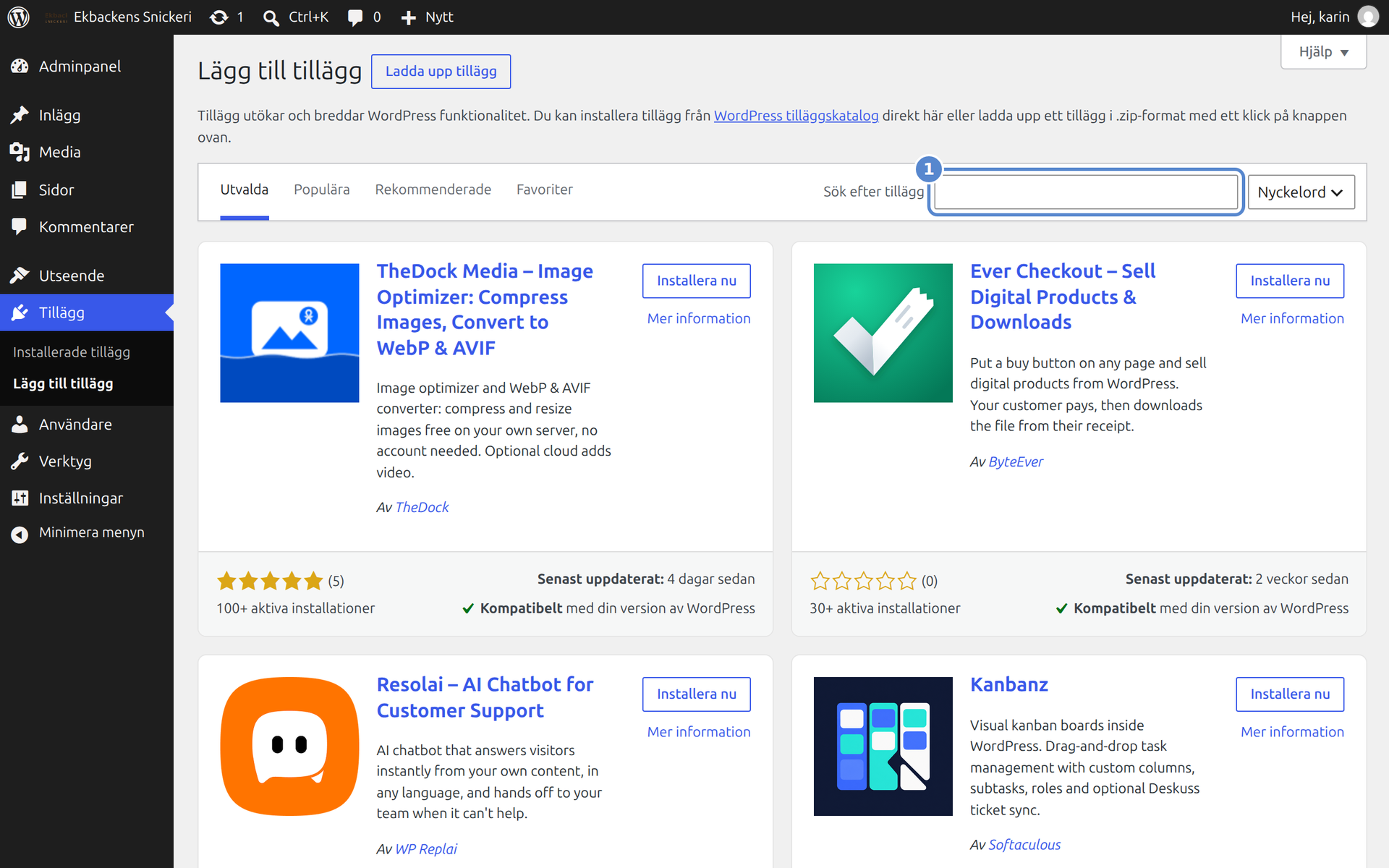
Sökrutan (1) letar i katalogen. Det är här du hittar det mesta du någonsin behöver, och allt som visas här kan installeras direkt från sidan.
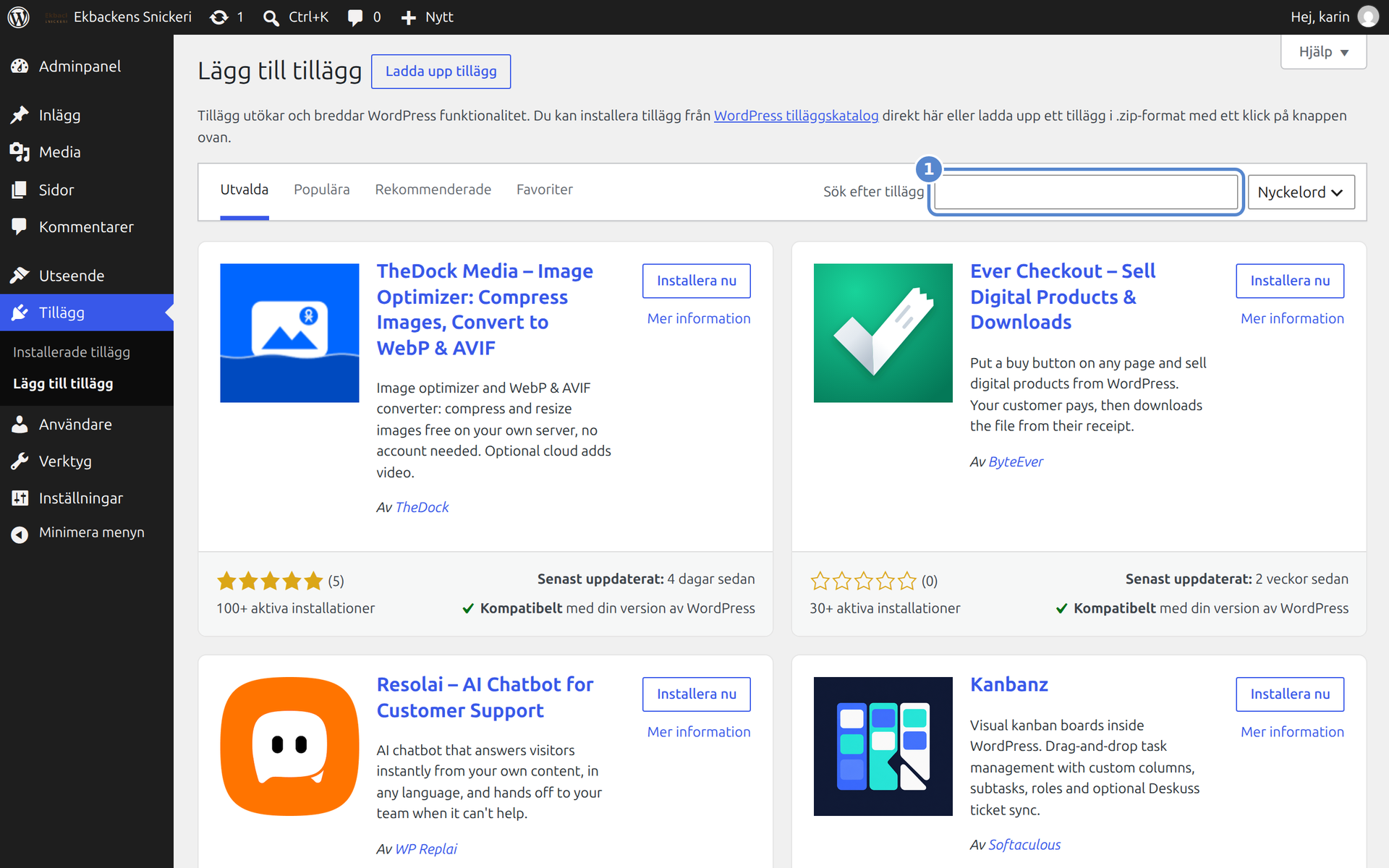
Skriv WooCommerce i rutan (1) och tryck Enter. Det räcker att skriva woo, men skriv hela så ser du exakt vad träffen heter.
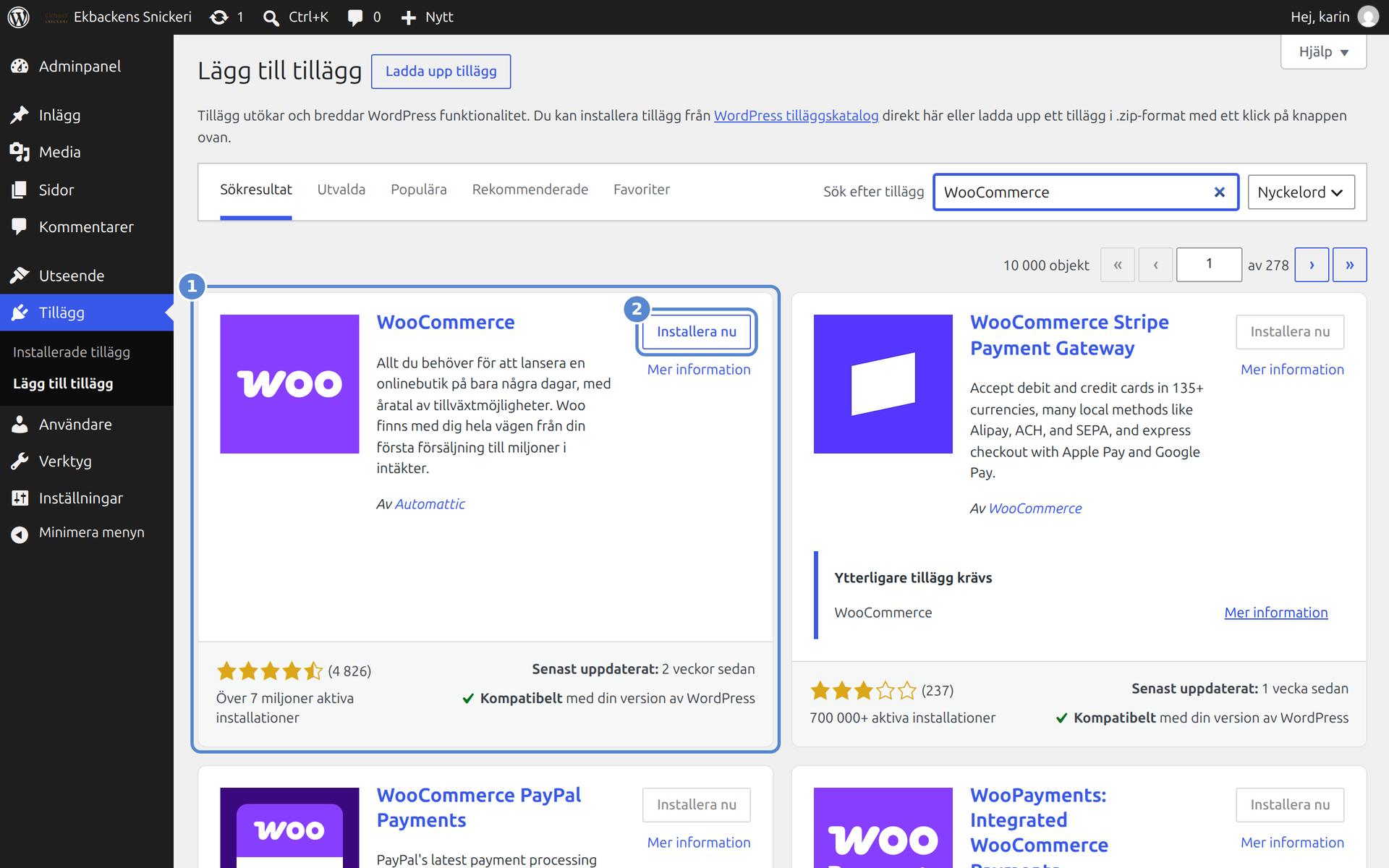
WooCommerce står överst (1), med knappen Installera nu (2) på sitt kort. Korten under är tillägg som bygger på WooCommerce; dem behöver du inte nu, och de flesta ska du vara försiktig med. Ett kort per jobb, annars blir sajten seg och svår att hålla ordning på.
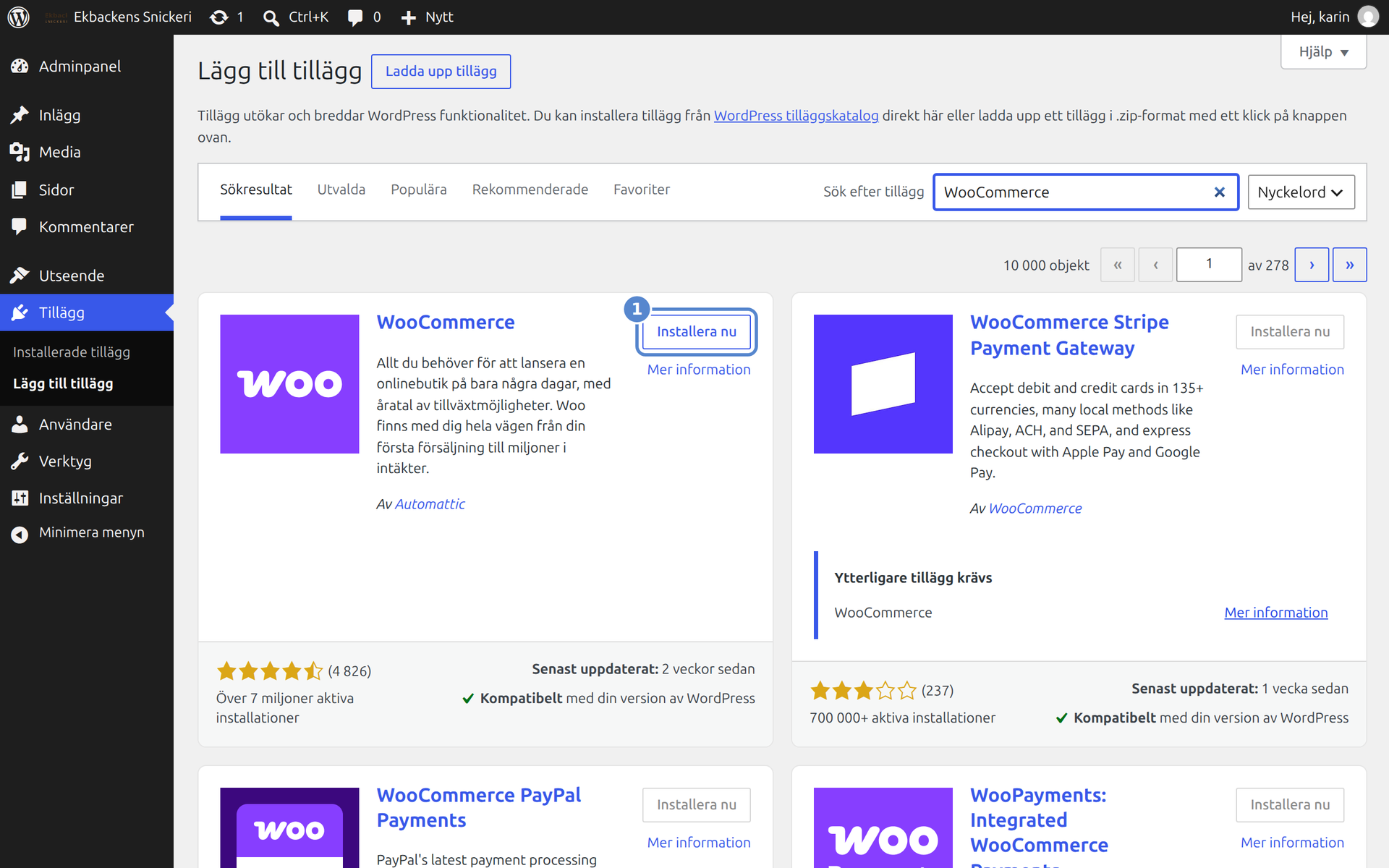
Klicka på Installera nu (1). WordPress hämtar WooCommerce och packar upp det på din sajt, det tar under en minut.
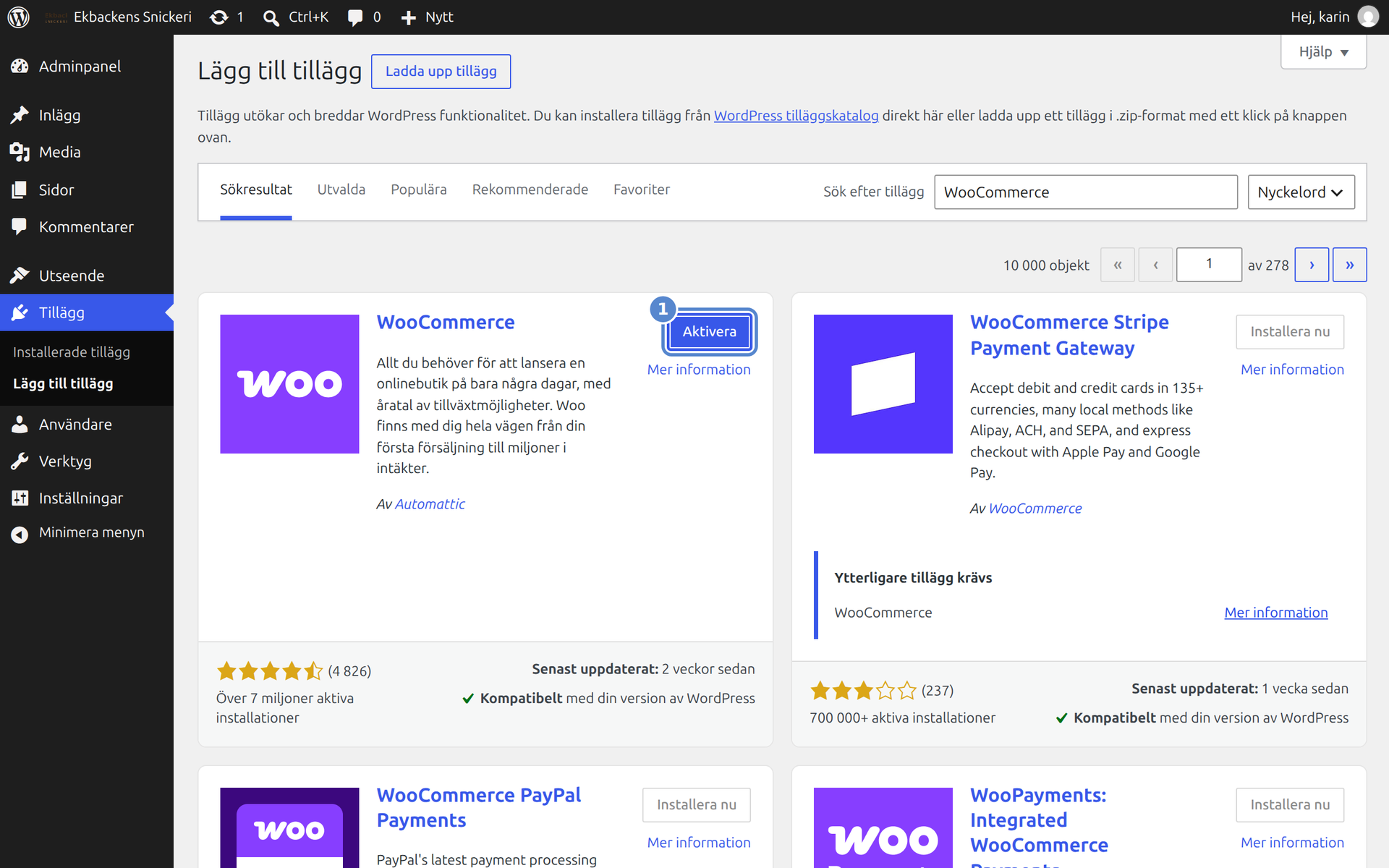
Klart, och knappen har bytts till Aktivera (1). Installerat är inte samma sak som igång: först nu börjar WooCommerce jobba.
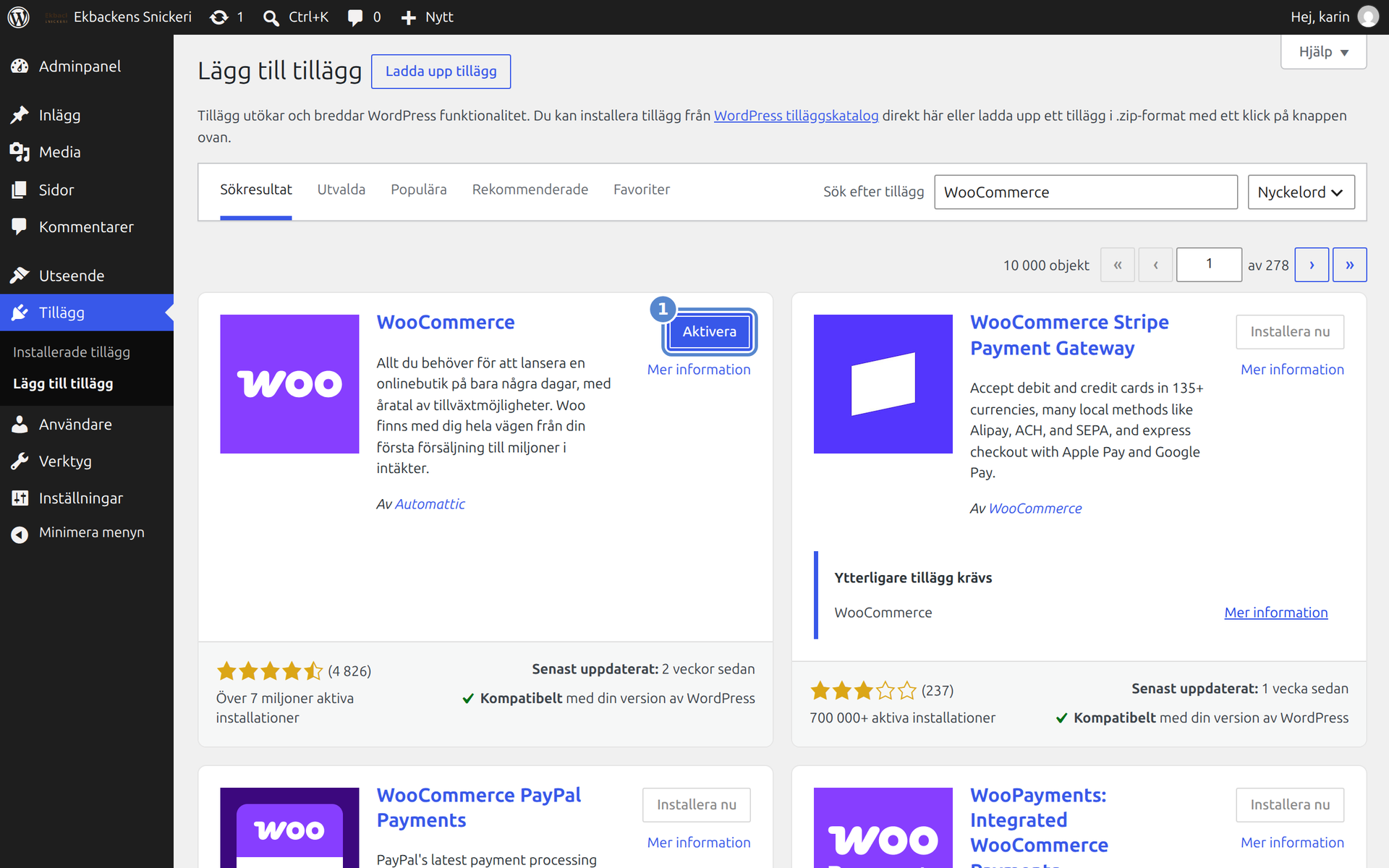
Klicka på Aktivera (1). Sajten får en hel butik i sig: databastabeller, sidor för butik, varukorg och kassan, och ett eget menyval i adminpanelen.
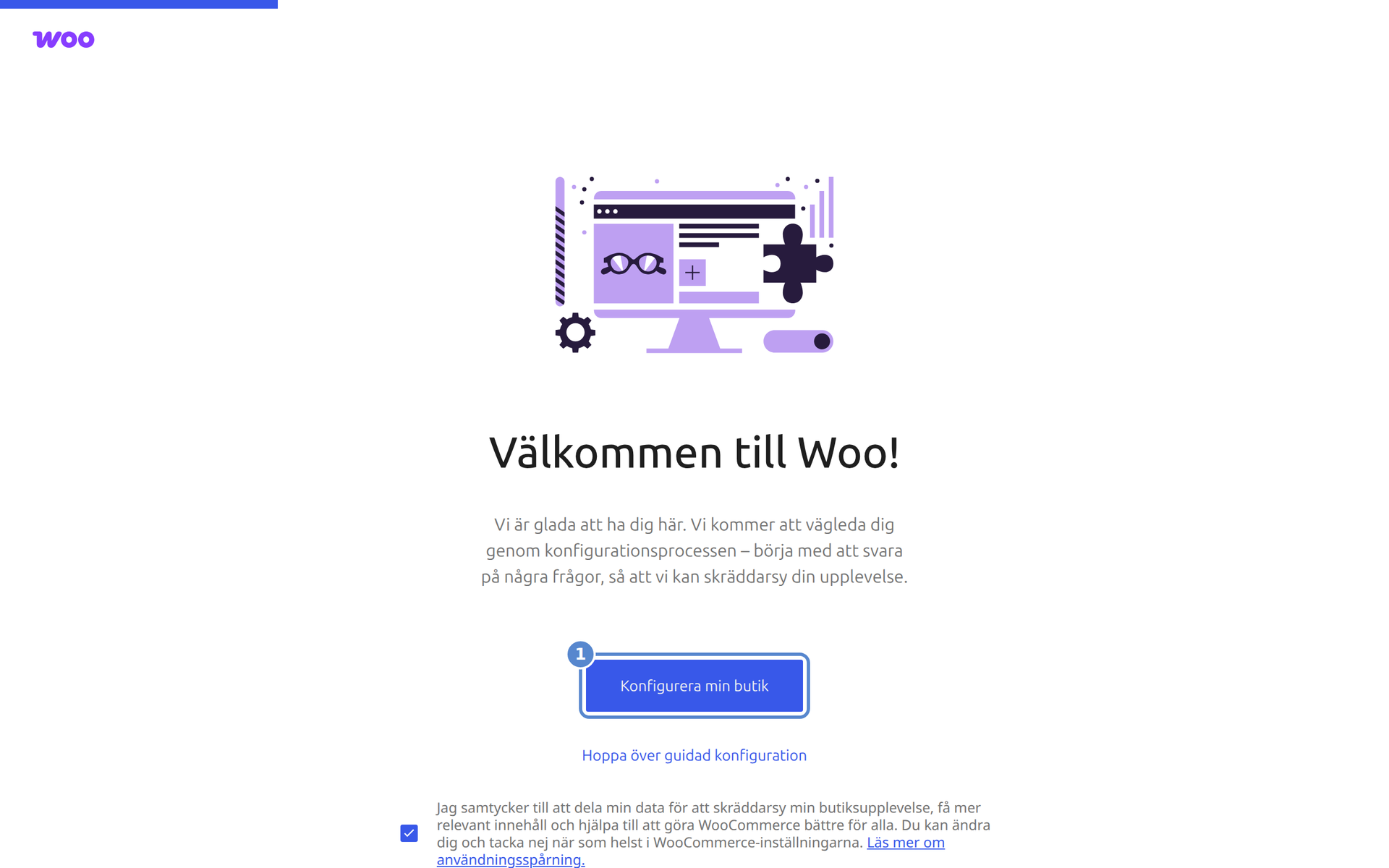
WooCommerce kör direkt upp sin startguide (1). Den tar nästa lektion hand om, steg för steg.
Slår något fel här, oftast ett meddelande om att tillägget inte kunde installeras, är det oftast platsen som ryter: ditt webbhotell har en gräns för hur stora tillägg får vara. Fråga hotellet om deras gräns, det är ett vanligt samtal och de svarar gärna.
Du har nu en butiksmotor i din WordPress, och guiden väntar. Nästa lektion går igenom den, fråga för fråga.
Det finns inga kommentarer just nu.
för att vara först med att lämna en kommentar.