Skapa din första produkt
Butiken är tom och ska få sin första vara. I WooCommerce skapar du produkten själv: namn, beskrivning, pris med moms, lagersaldo, en kategori och ett foto. Allt görs på samma sida, och när du klickar Publicera syns pallen i butiken.
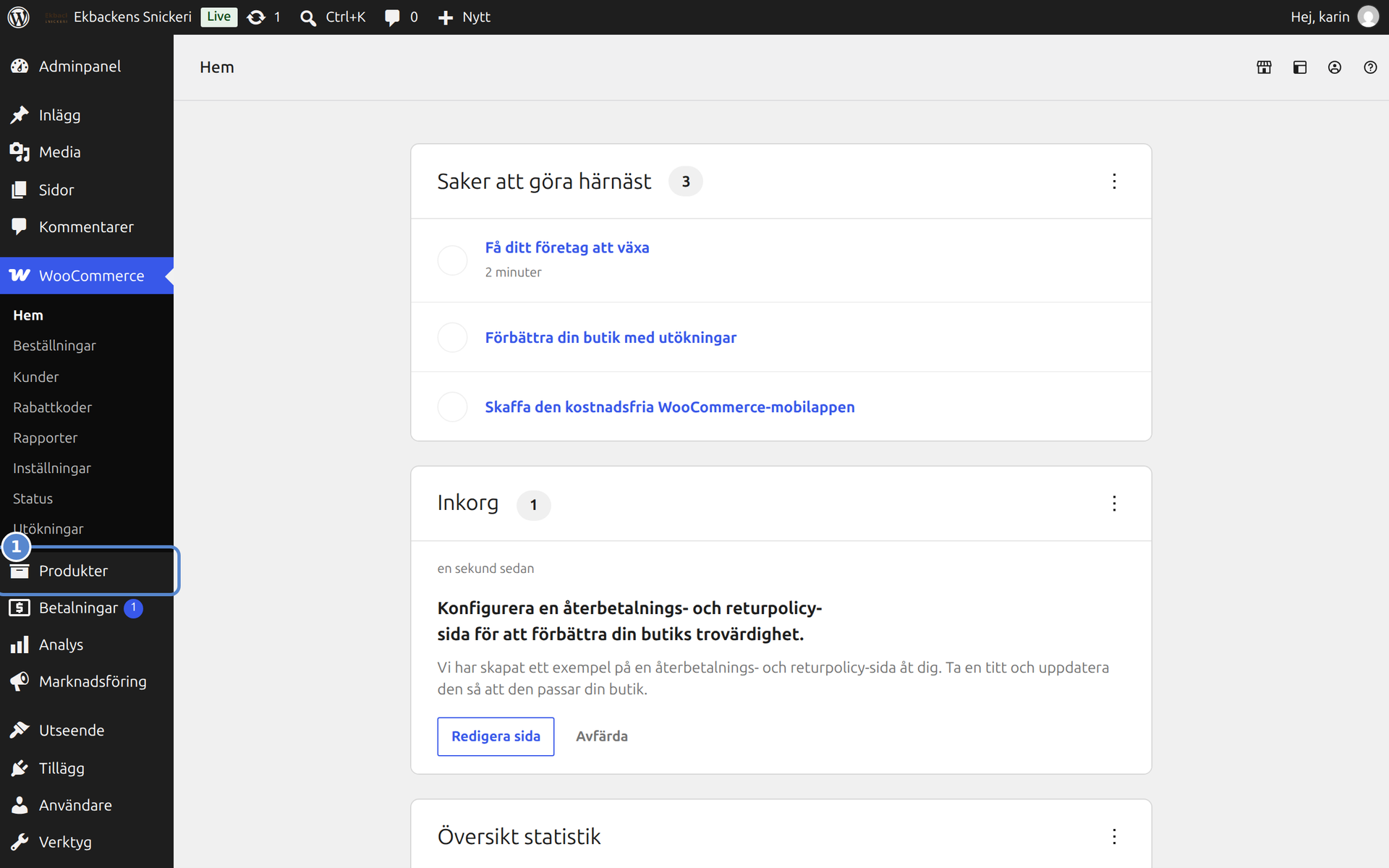
Logga in och klicka på Produkter i menyn (1). Det är här butikens varor bor.
Klicket öppnar butikens arbetsyta.
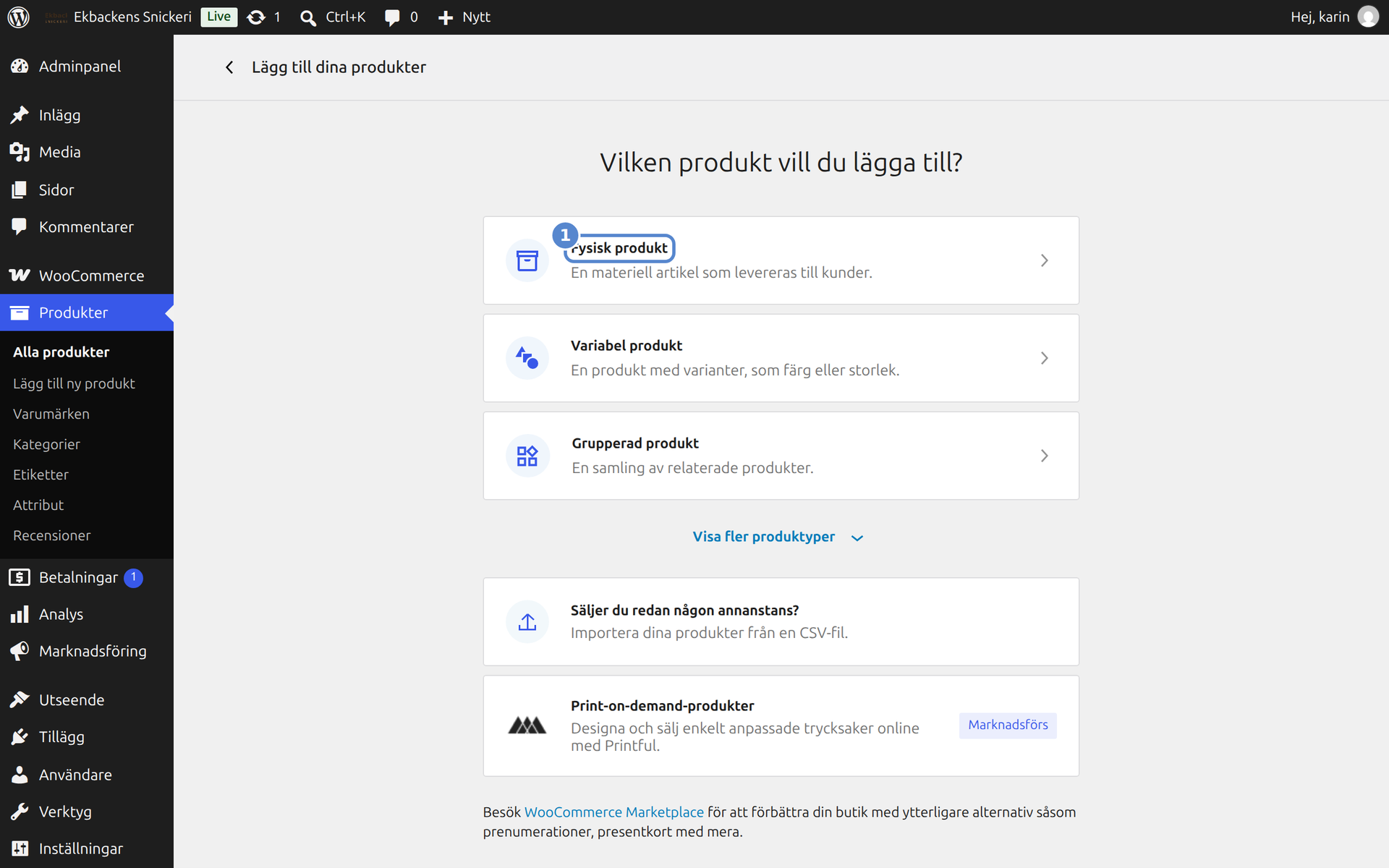
Eftersom butiken är tom frågar WooCommerce vilken sorts produkt du vill lägga till (1). En pall är en materiell artikel som skickas till kunden: Fysisk produkt är rätt val, och väljer du fel är det inte farligt, produkttypen går att ändra senare.
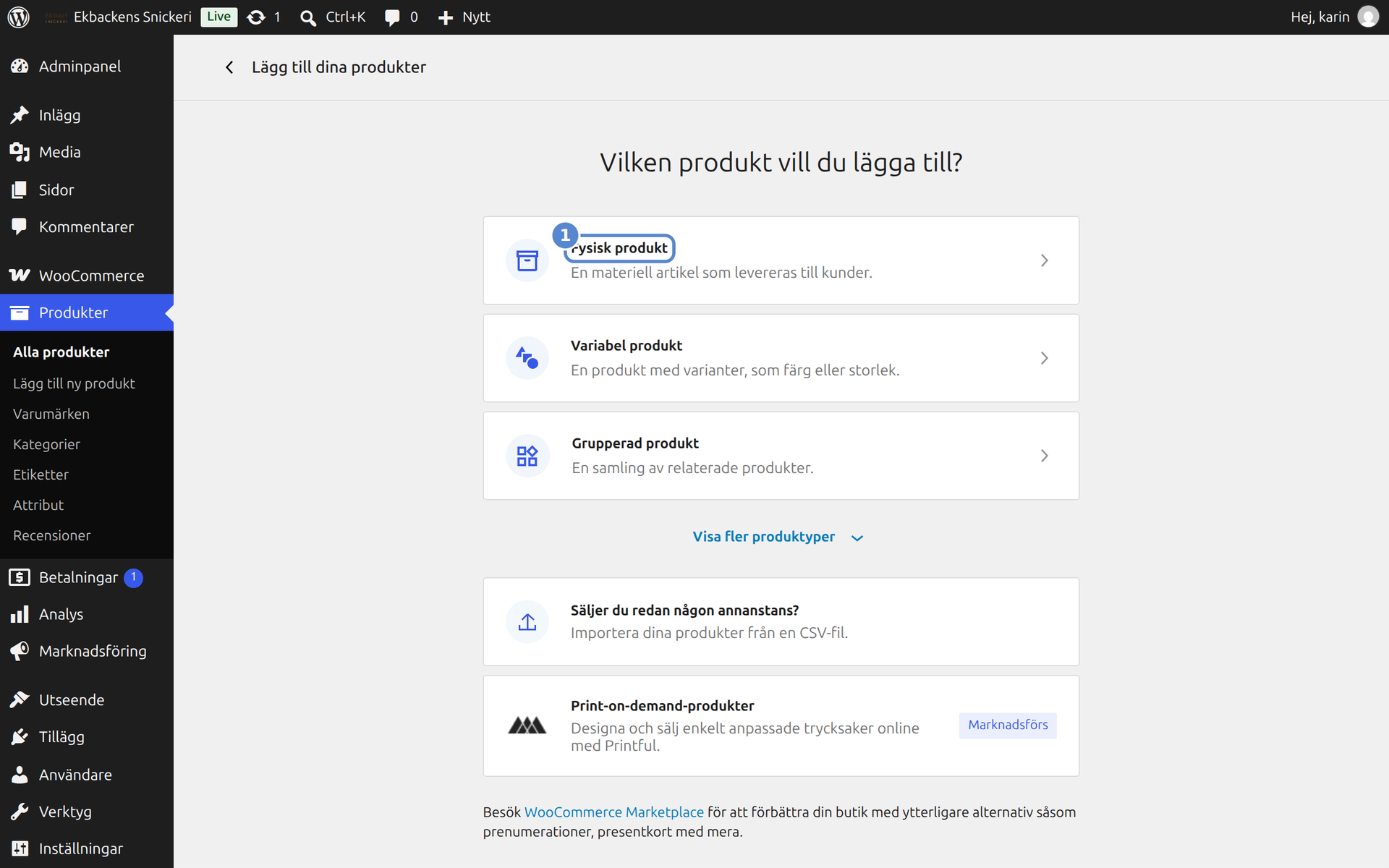
Klicka på Fysisk produkt (1). Redigeringssidan för den nya produkten öppnas.
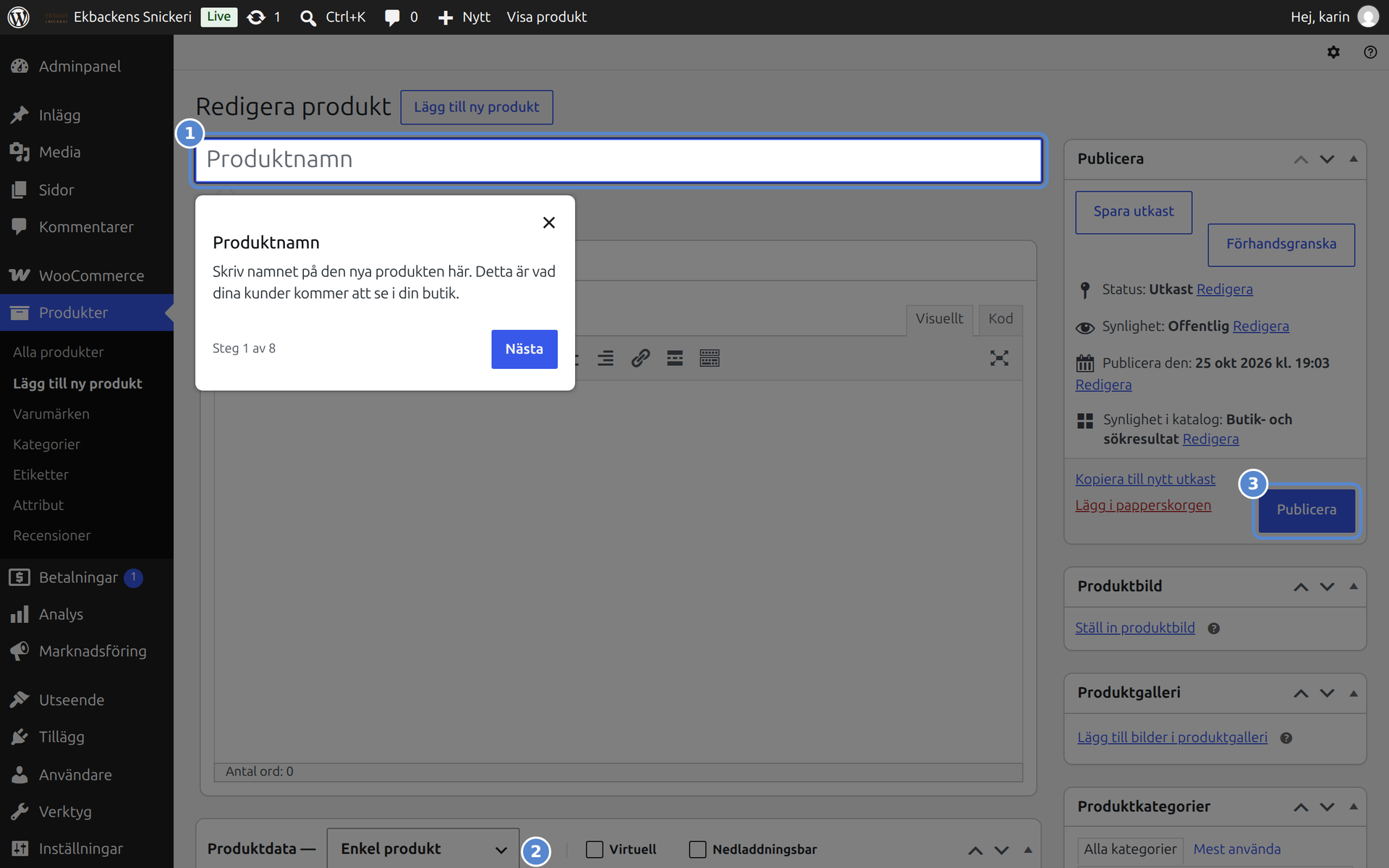
Sidans två viktigaste delar: namnet högst upp (1) och rutan Produktdata med priset (2). Längst ner till höger: knappen Publicera (3). Beskrivning och produktbild kommer strax.
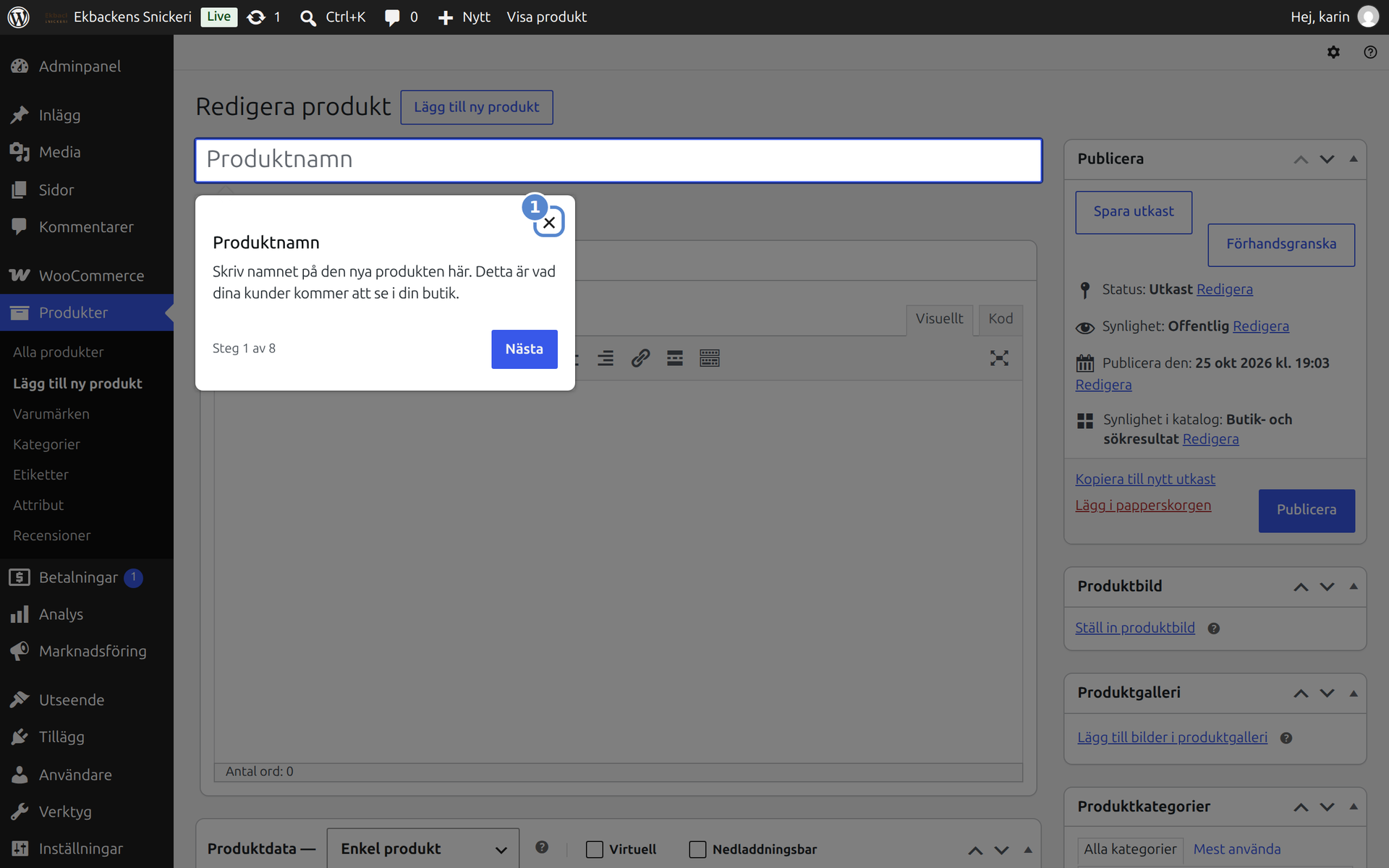
Första gången visar WooCommerce en kort rundvisning i produktredigeringen (1). Läs den om du vill, och stäng den med krysset: fälten är desamma ändå.
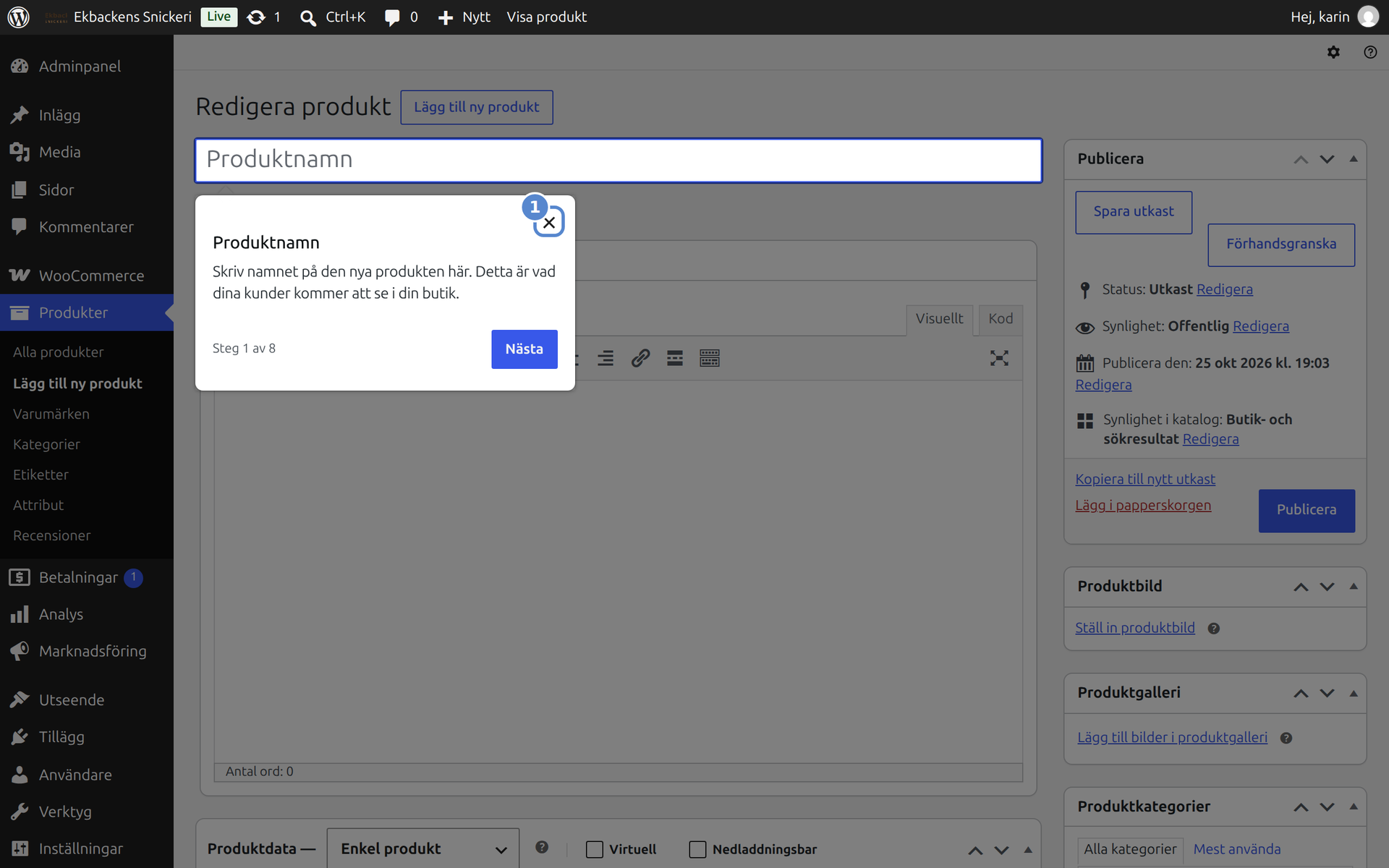
Stäng rundvisningen (1), så är fälten fria att fylla i.
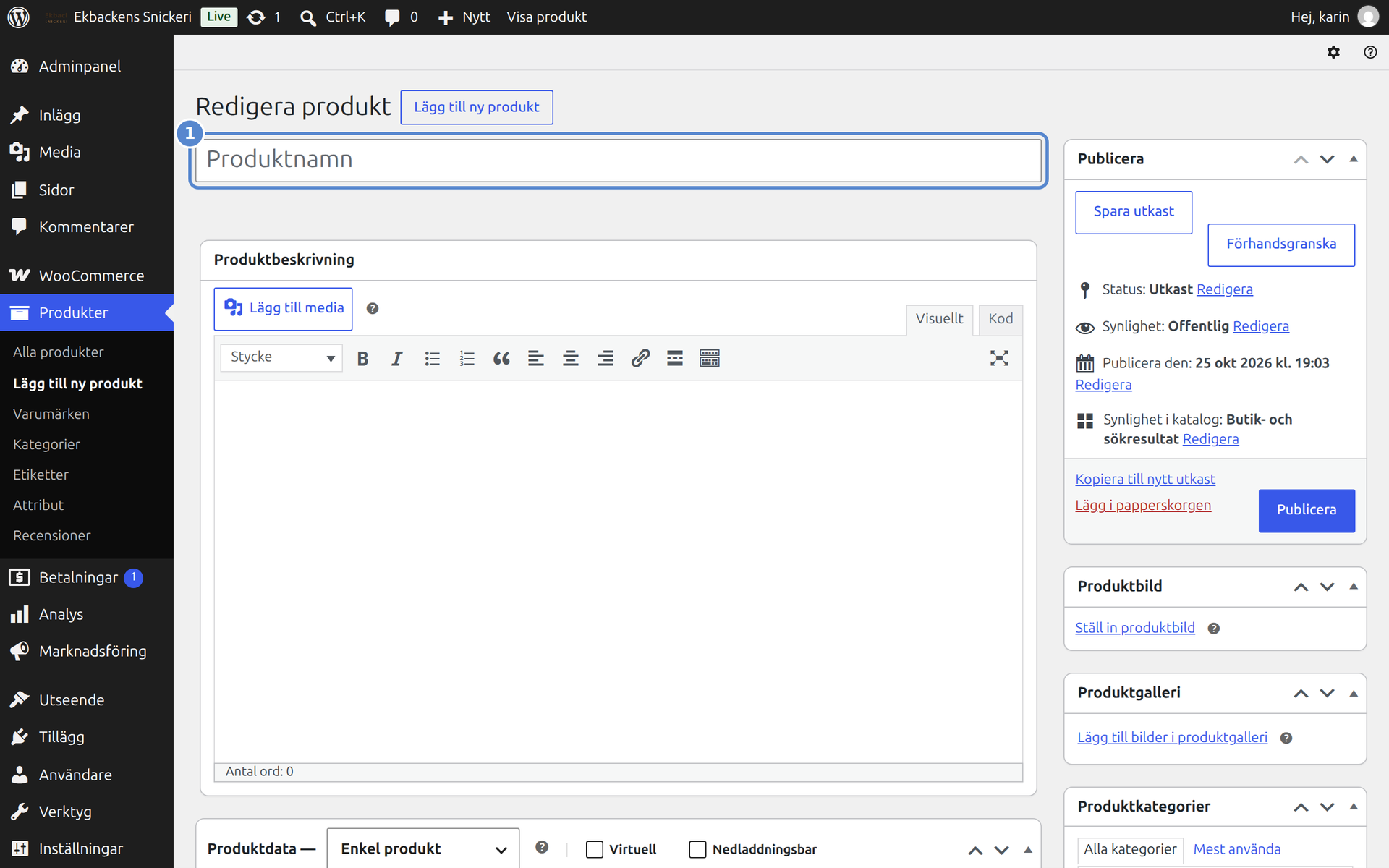
Skriv Pall i ek i namnrutan (1). Namnet syns i butiken, i sökresultat och på fakturan, så håll det som kunden känner igen.
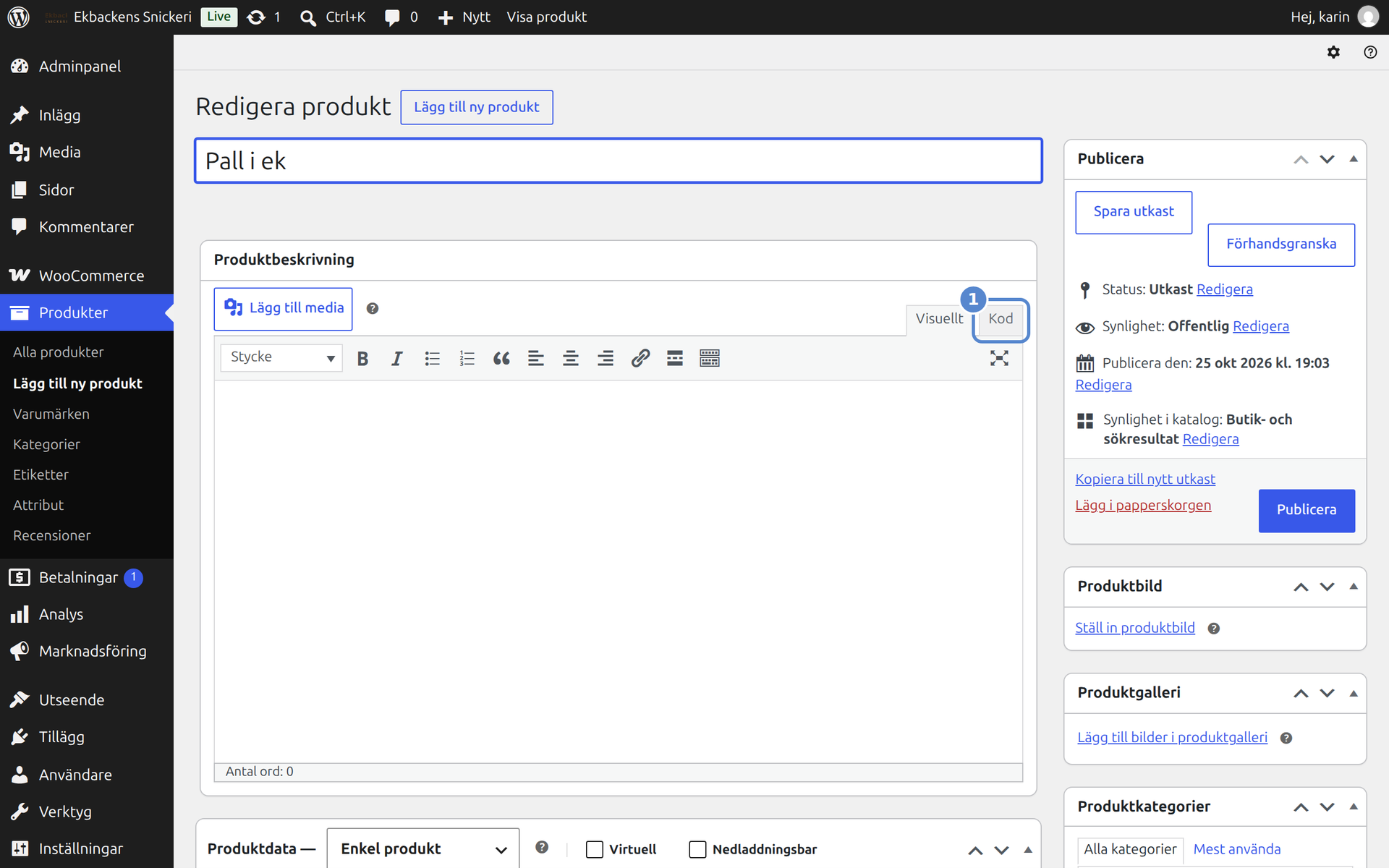
Under namnet ligger beskrivningen. Klicka på Kod (1) bredvid rubriken, så skriver du texten utan formatering som stör. Beskrivningen är det kunden läser innan köpet: material, mått och yta.
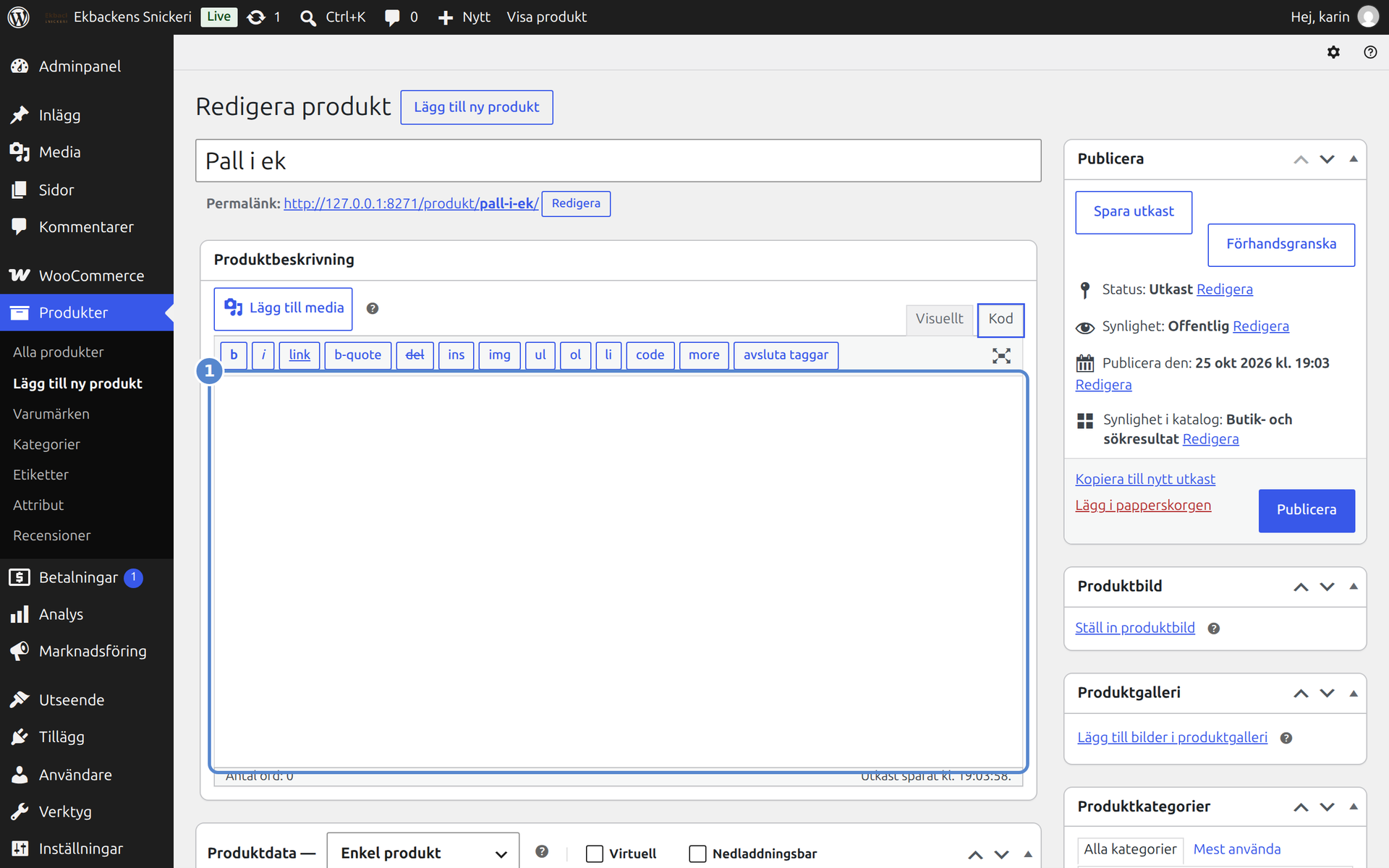
Skriv beskrivningen i rutan (1). Tre, fyra meningar räcker: vad det är, måtten och hur den är ytbehandlad.
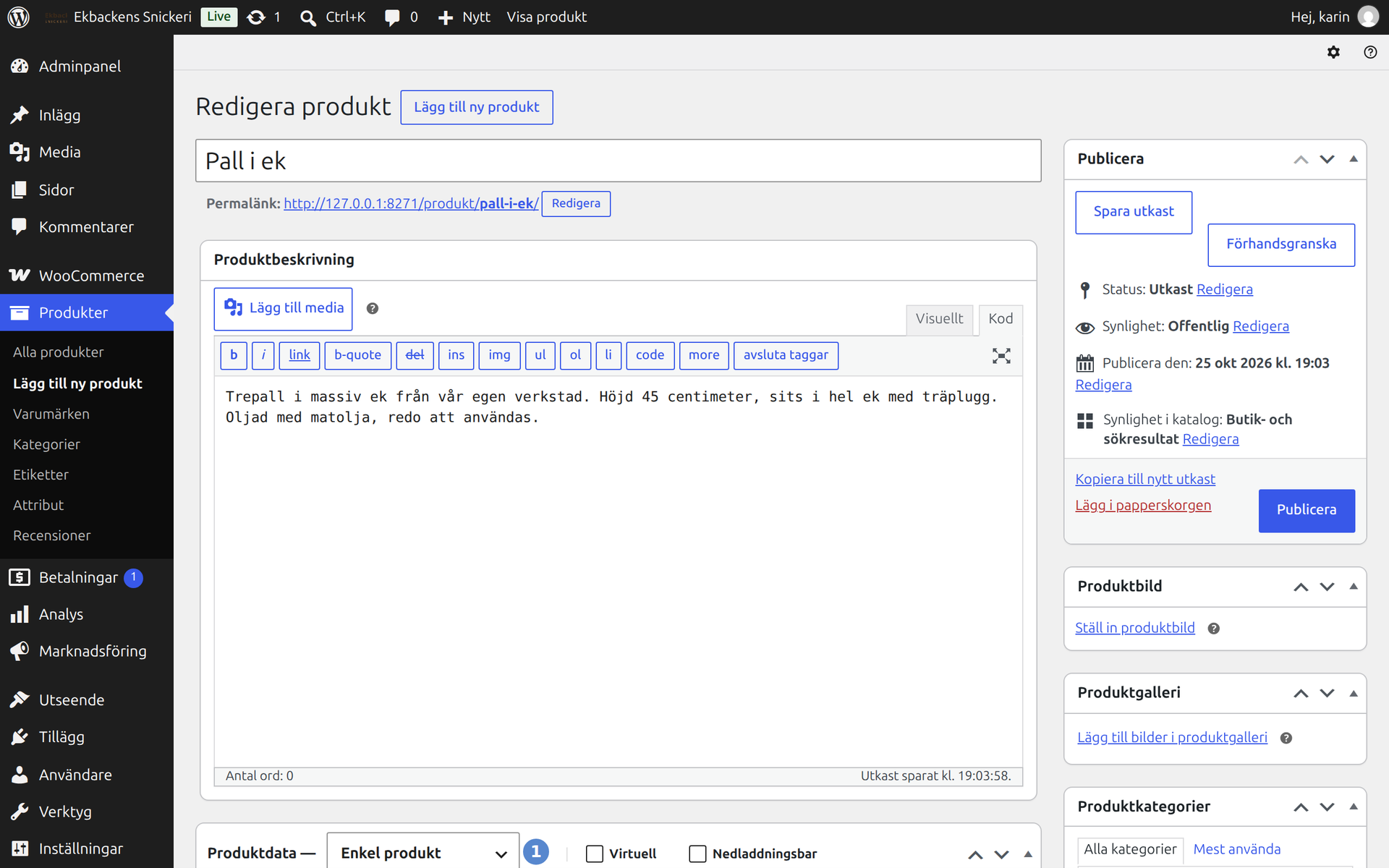
I Produktdata, fliken Allmänt, finns Ordinarie pris. Skriv 1895 (1). Du skriver priset utan ören: WooCommerce räknar med att butikens priser är inklusive moms och visar 1 895 kr i butiken.
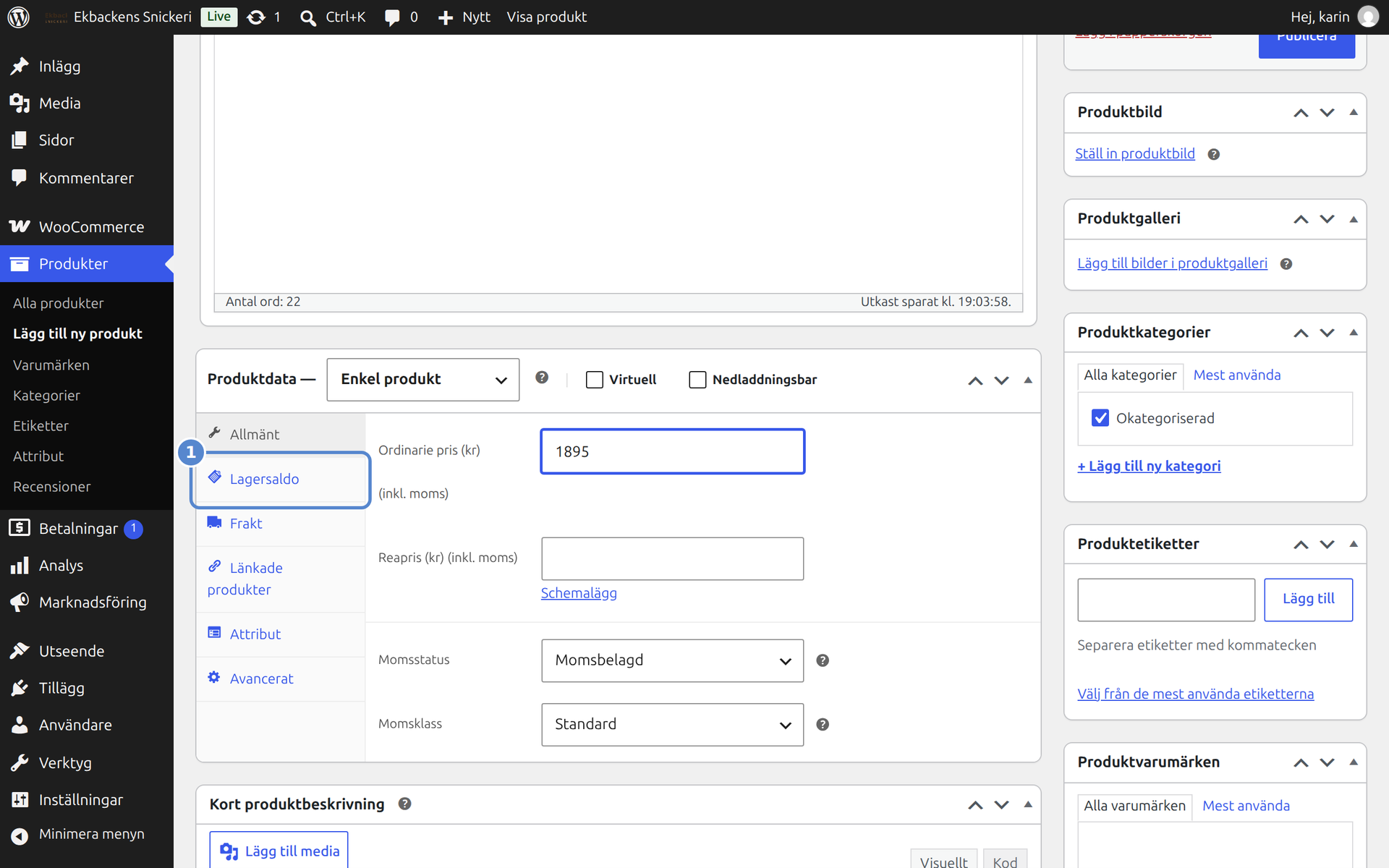
Klicka på Lagersaldo (1) i flikraden i Produktdata.
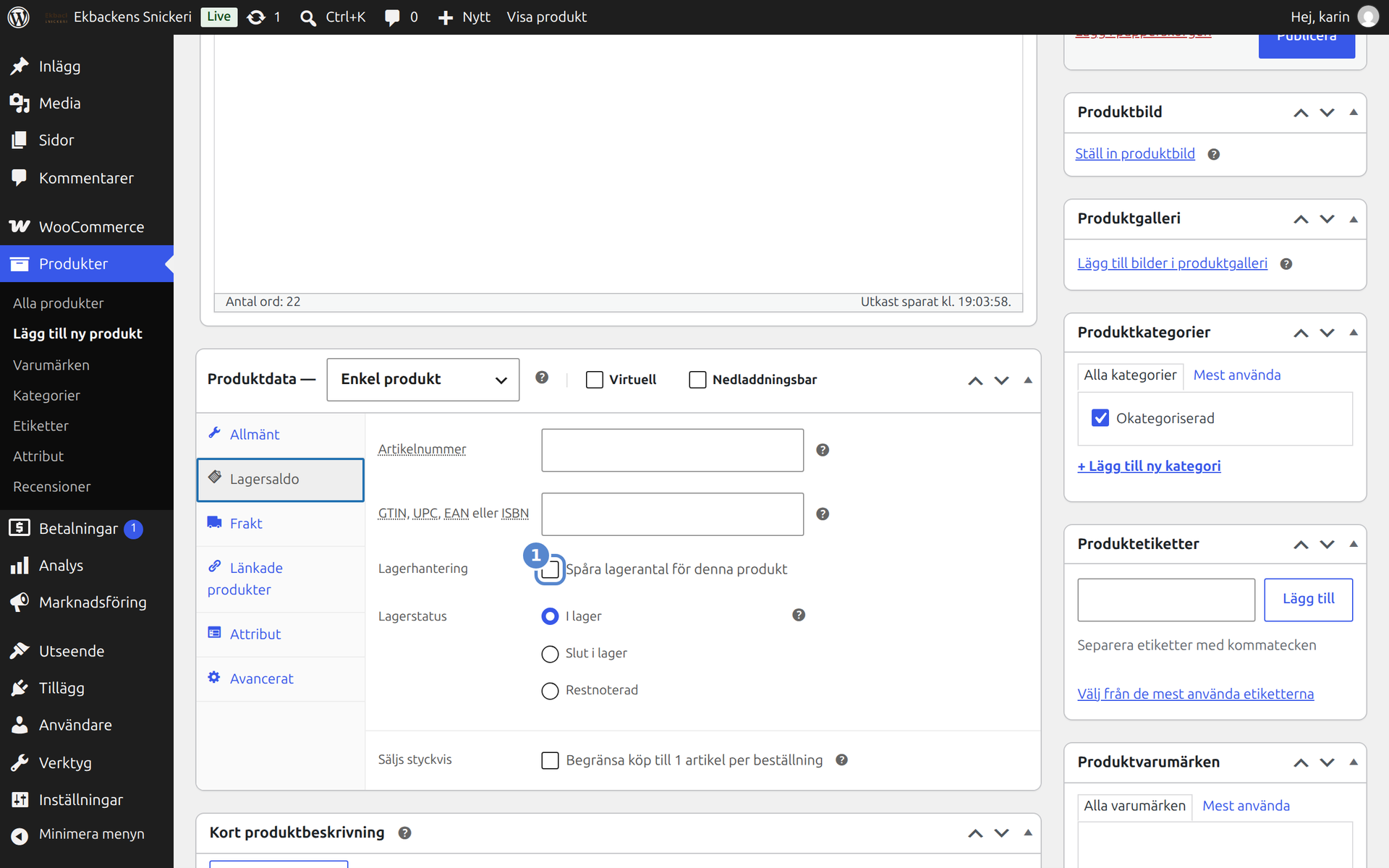
Lagerfliken har kryssrutan Lagerhantering (1) och fältet Lagersaldo bredvid. Kryssa i rutan, så får WooCommerce räkna ner saldot för varje köp och varna när det är dags att bygga nya paller.
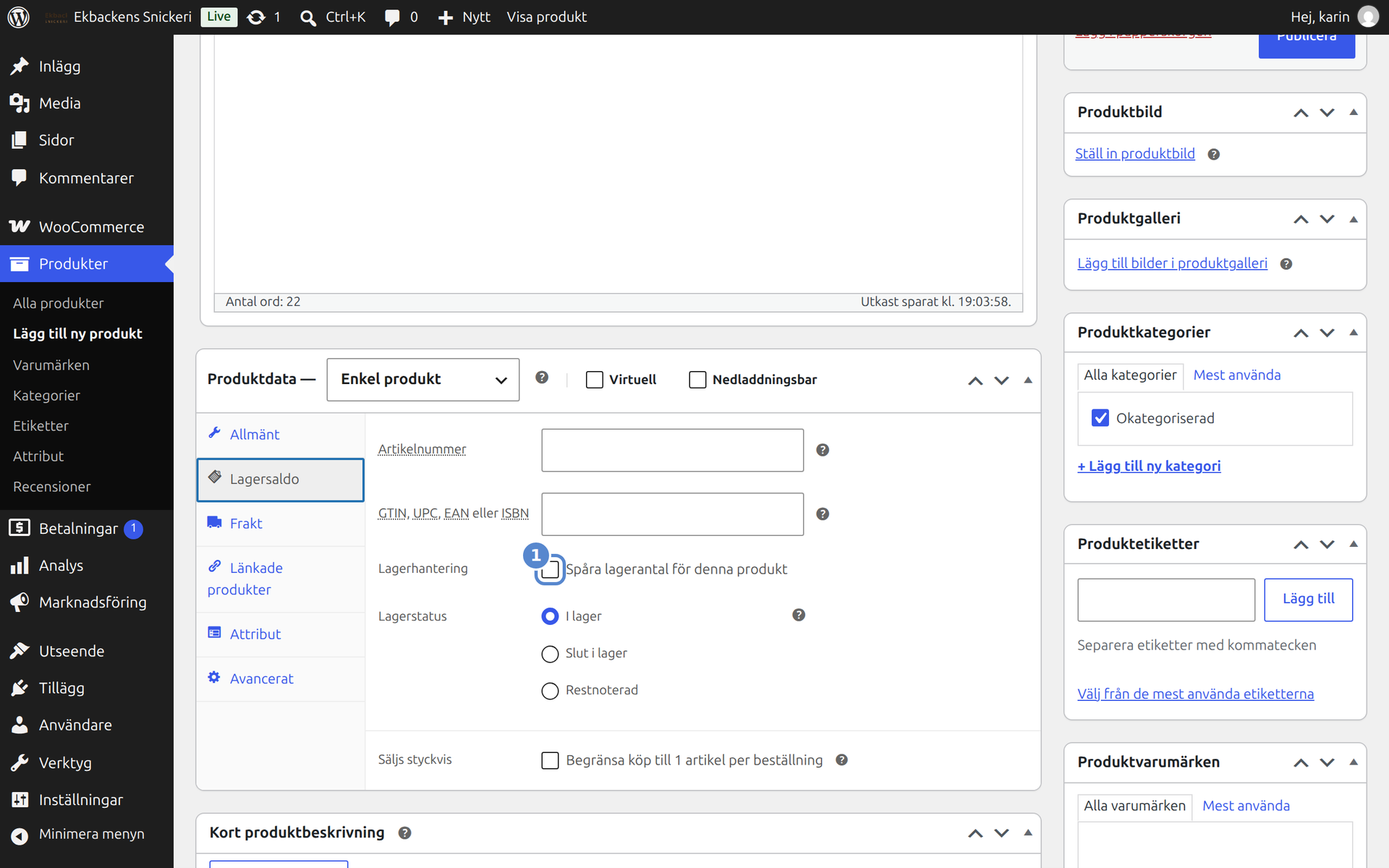
Kryssa i Lagerhantering (1). Spara inte här, det kommer efter kategorin.
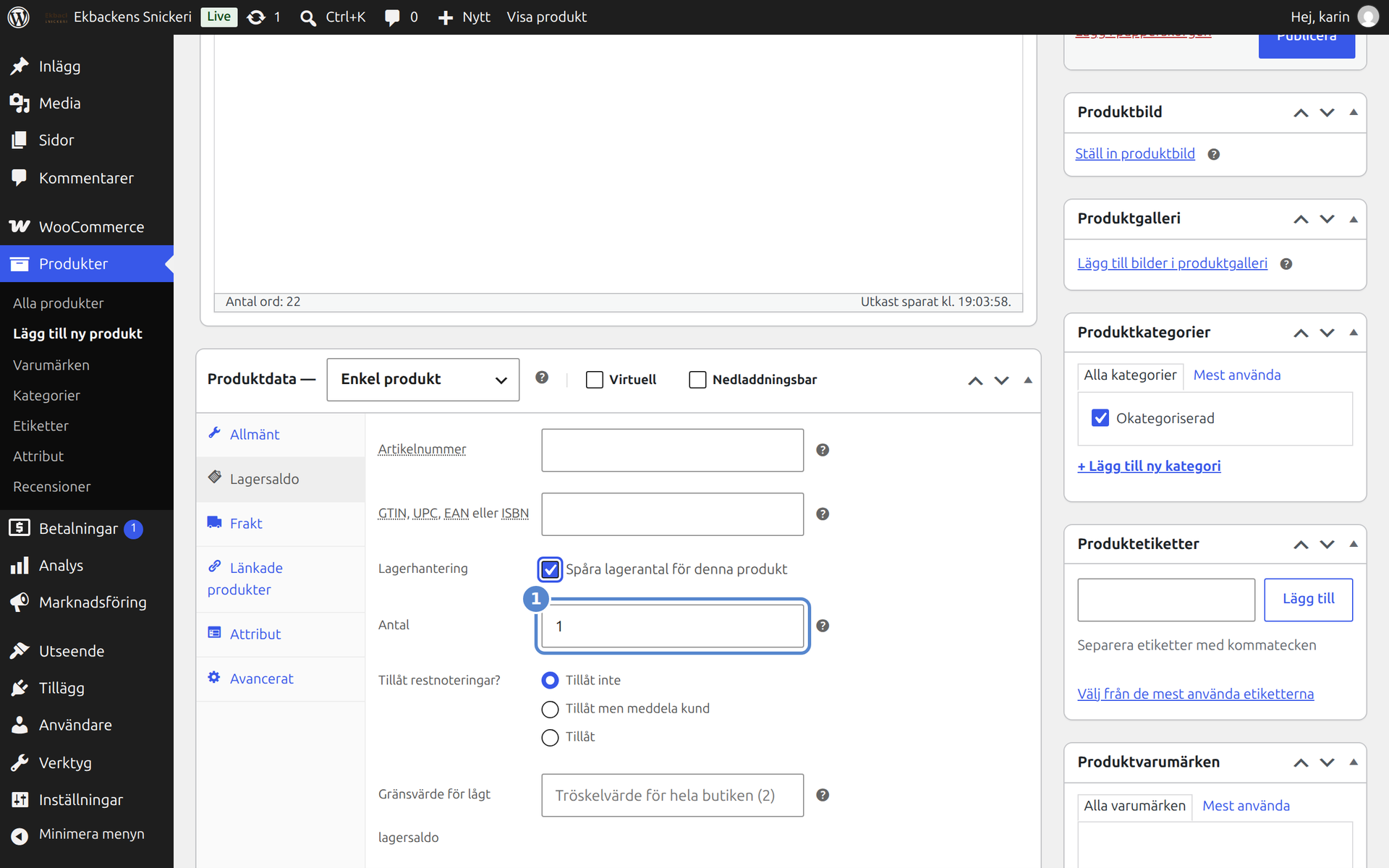
Skriv 6 i Lagersaldo (1).
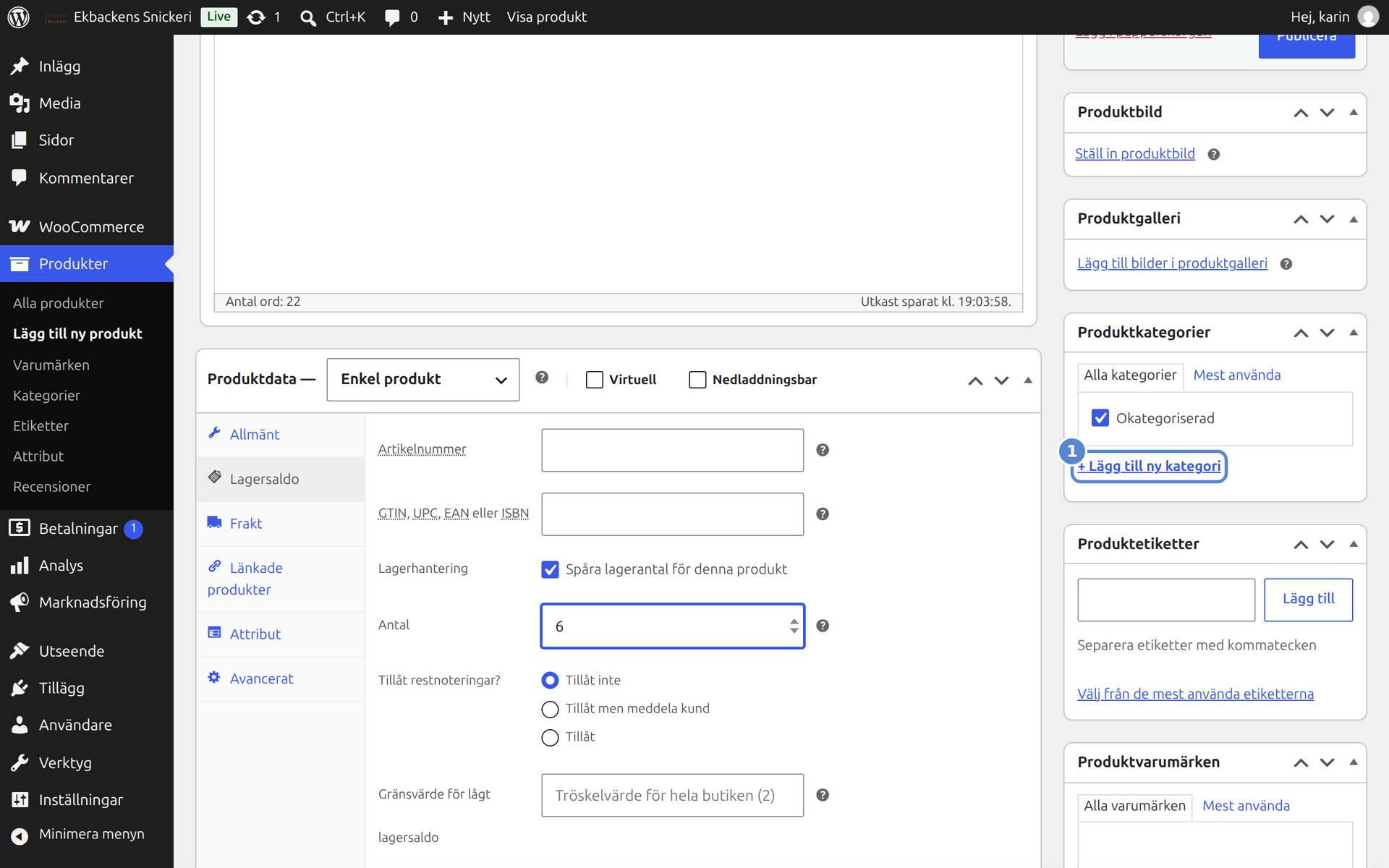
Lite längre ner, i rutan Produktkategorier, klicka på Lägg till ny kategori (1). Kategorier är butikens hyllor: Möbler, Kök, Trädgård.
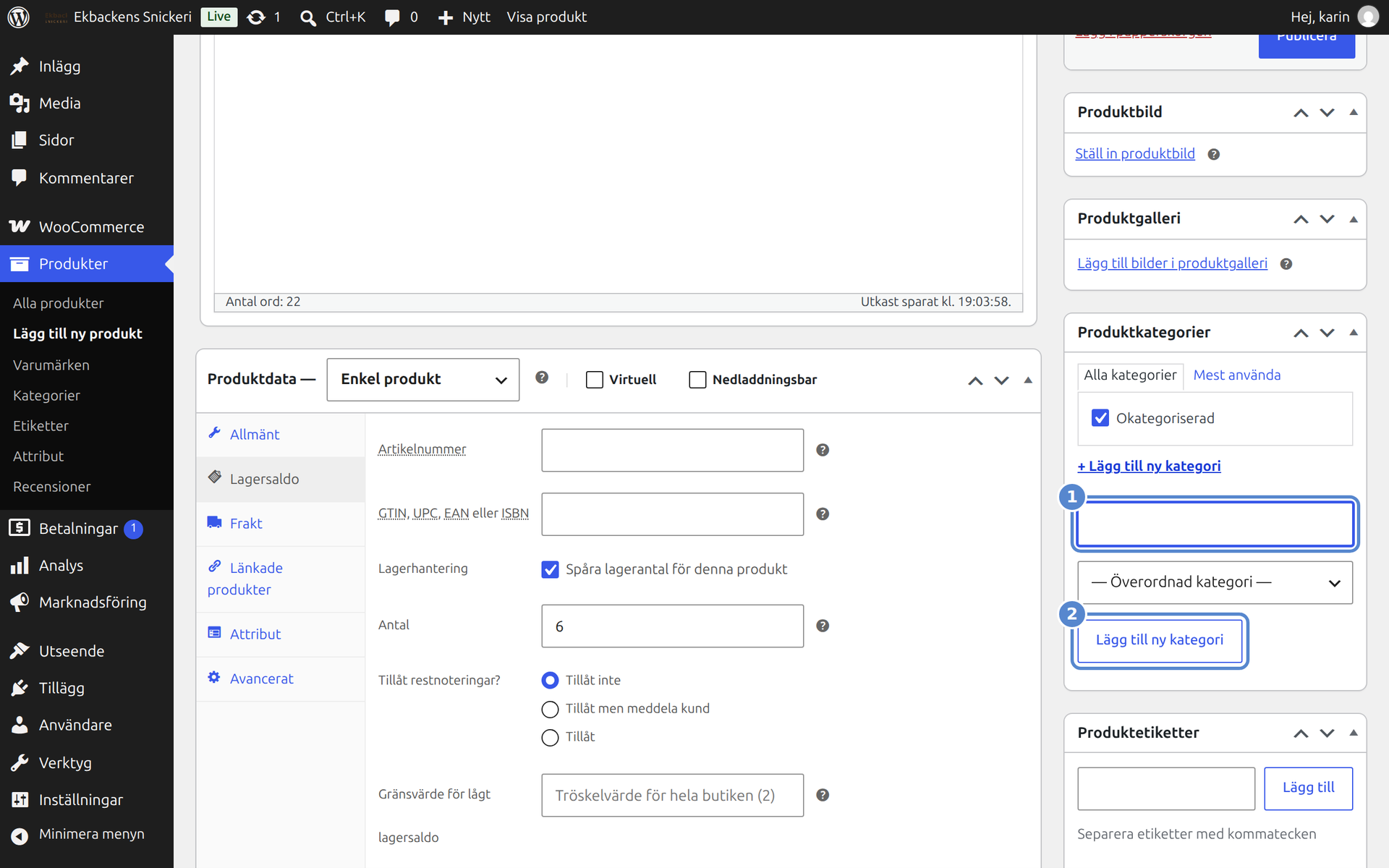
Skriv Möbler i rutan (1) och klicka på knappen (2). Kategorin läggs till och kryssas i automatiskt.
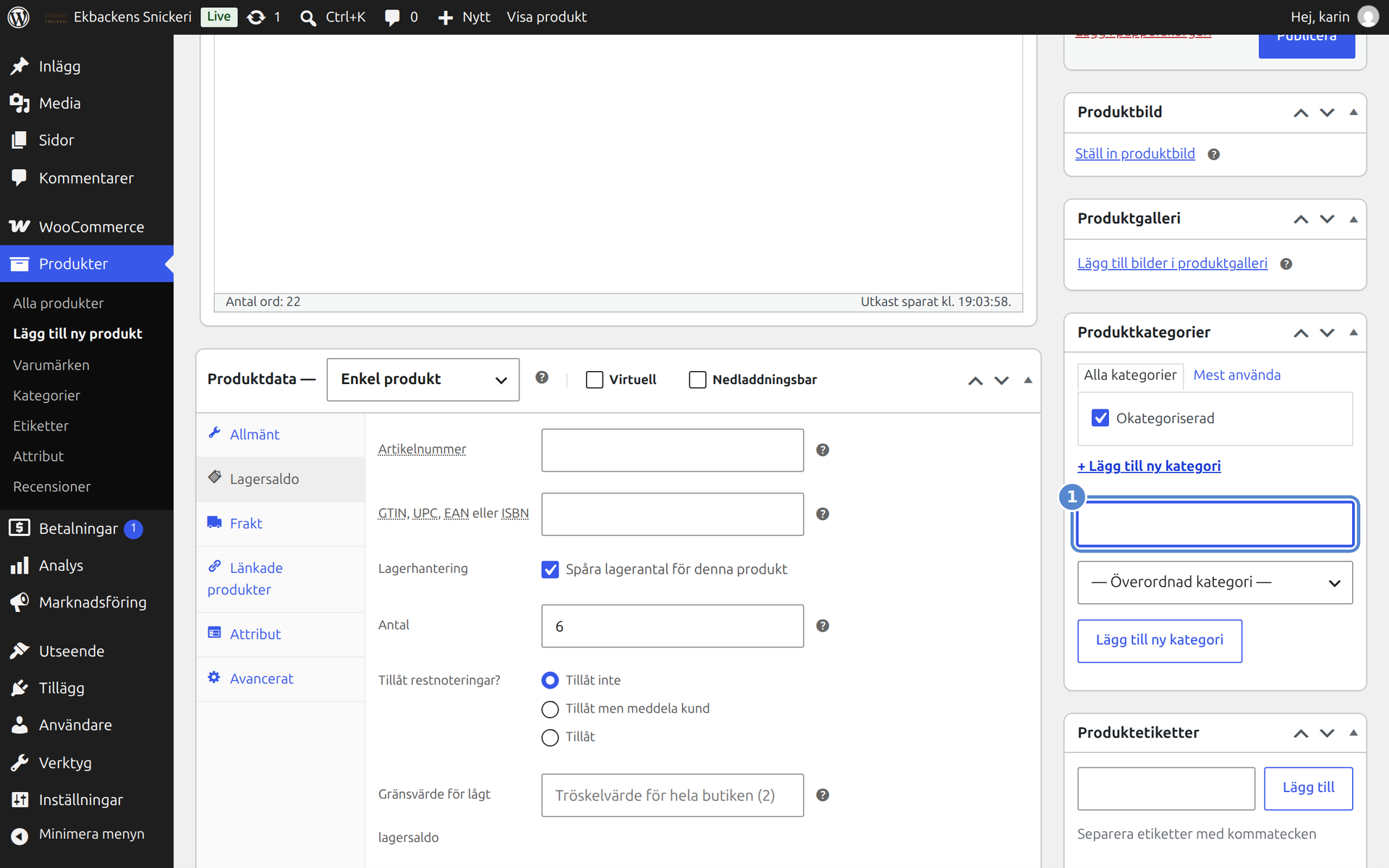
Skriv Möbler i rutan (1).
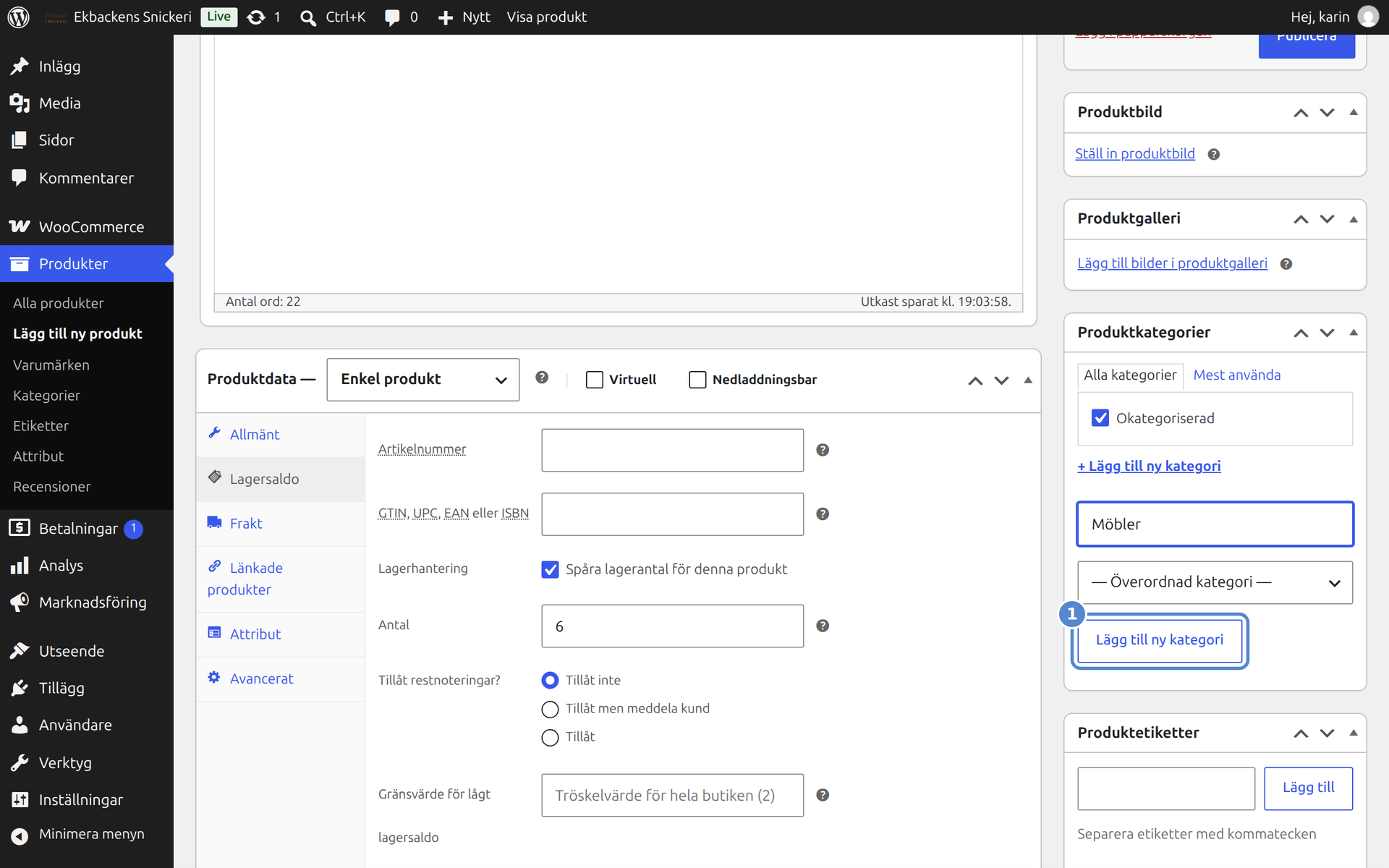
Klicka på knappen (1), så hamnar Möbler i kategorilistan och kryssas in för pallen.
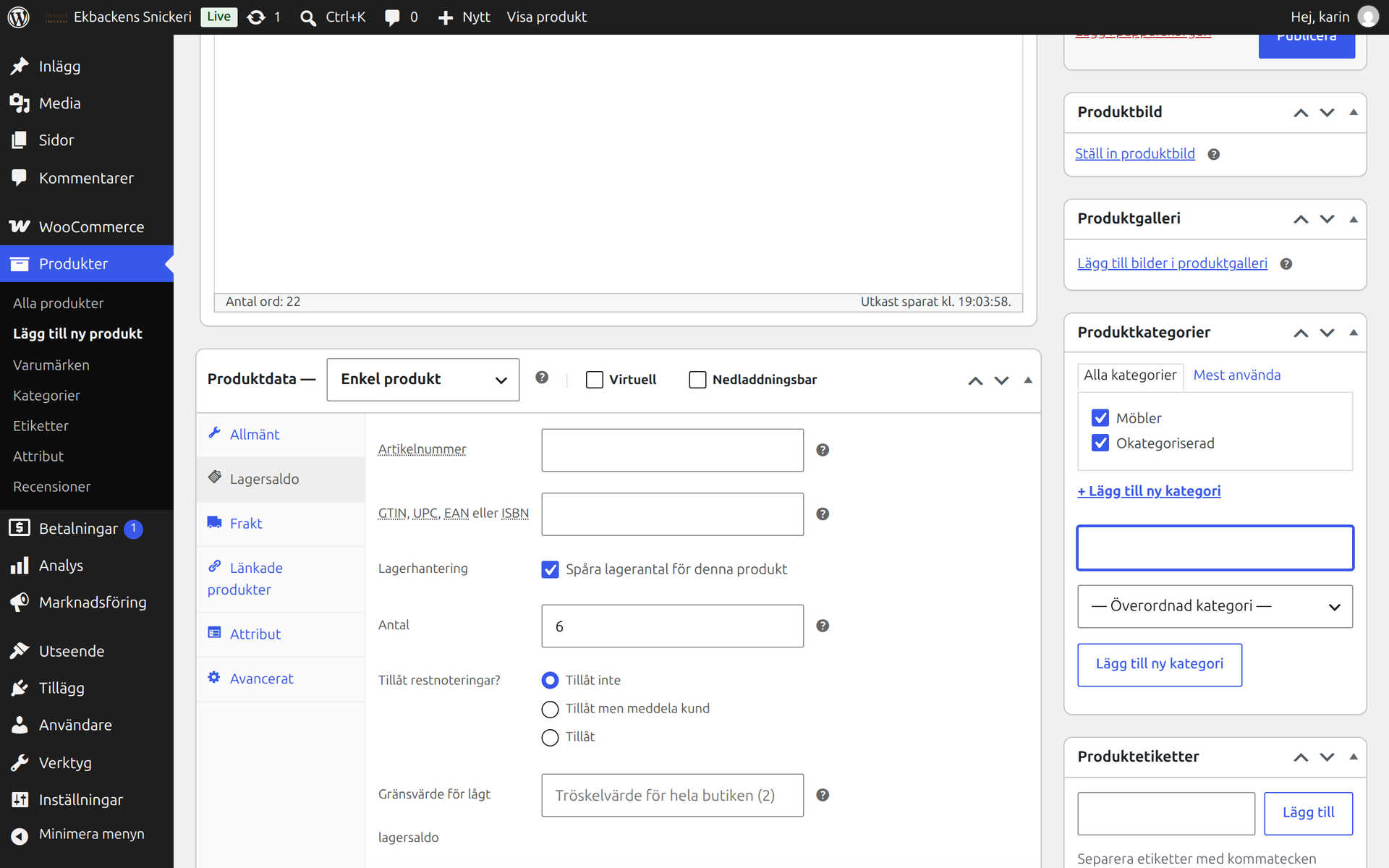
Kategorin är klar. Nu saknas bara fotografiet.
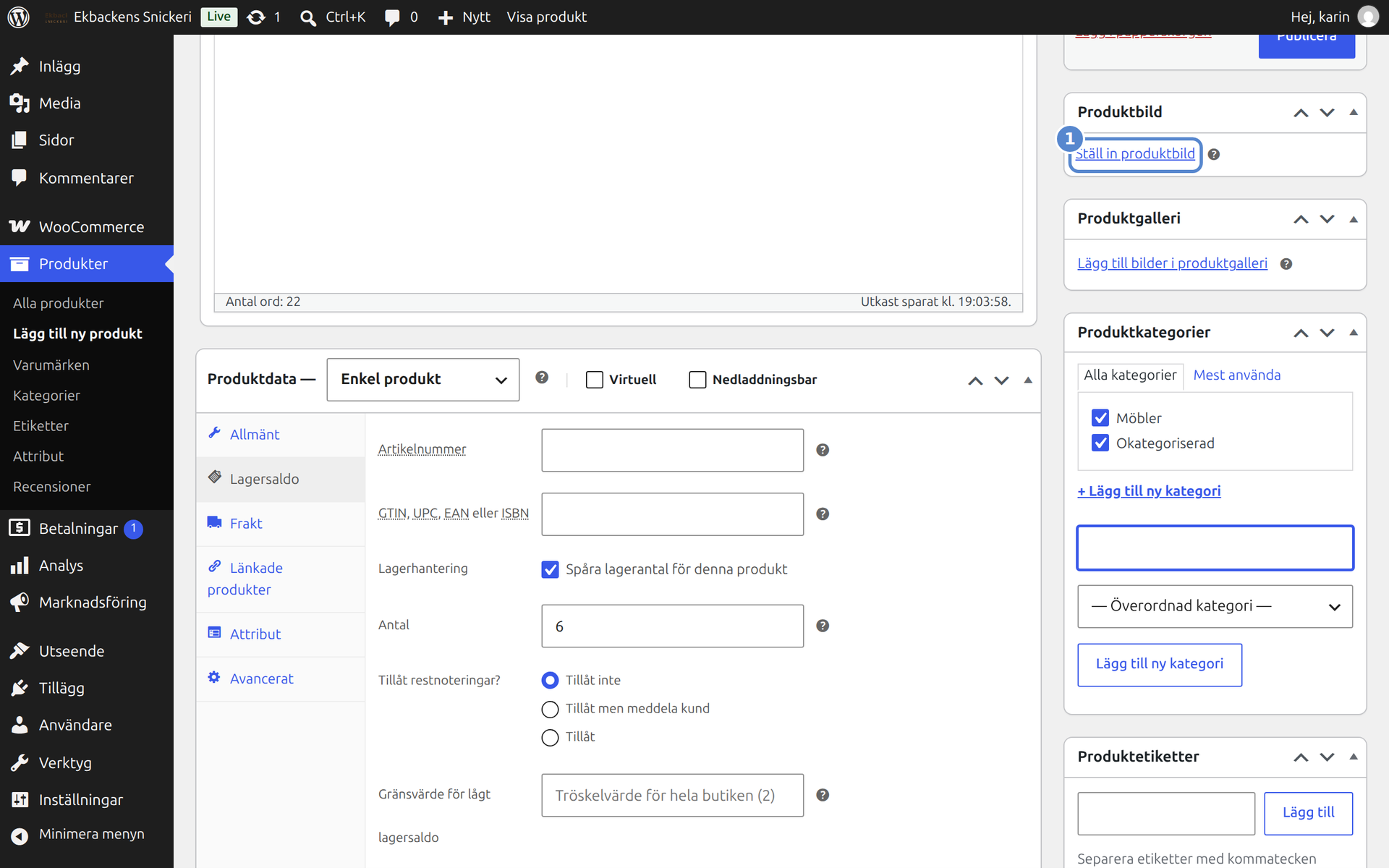
I rutan Produktbild klickar du på Ställ in produktbild (1). Fotografiet är det kunden ser först, så använd ett bra foto, gärna 1 000 pixlar eller större.
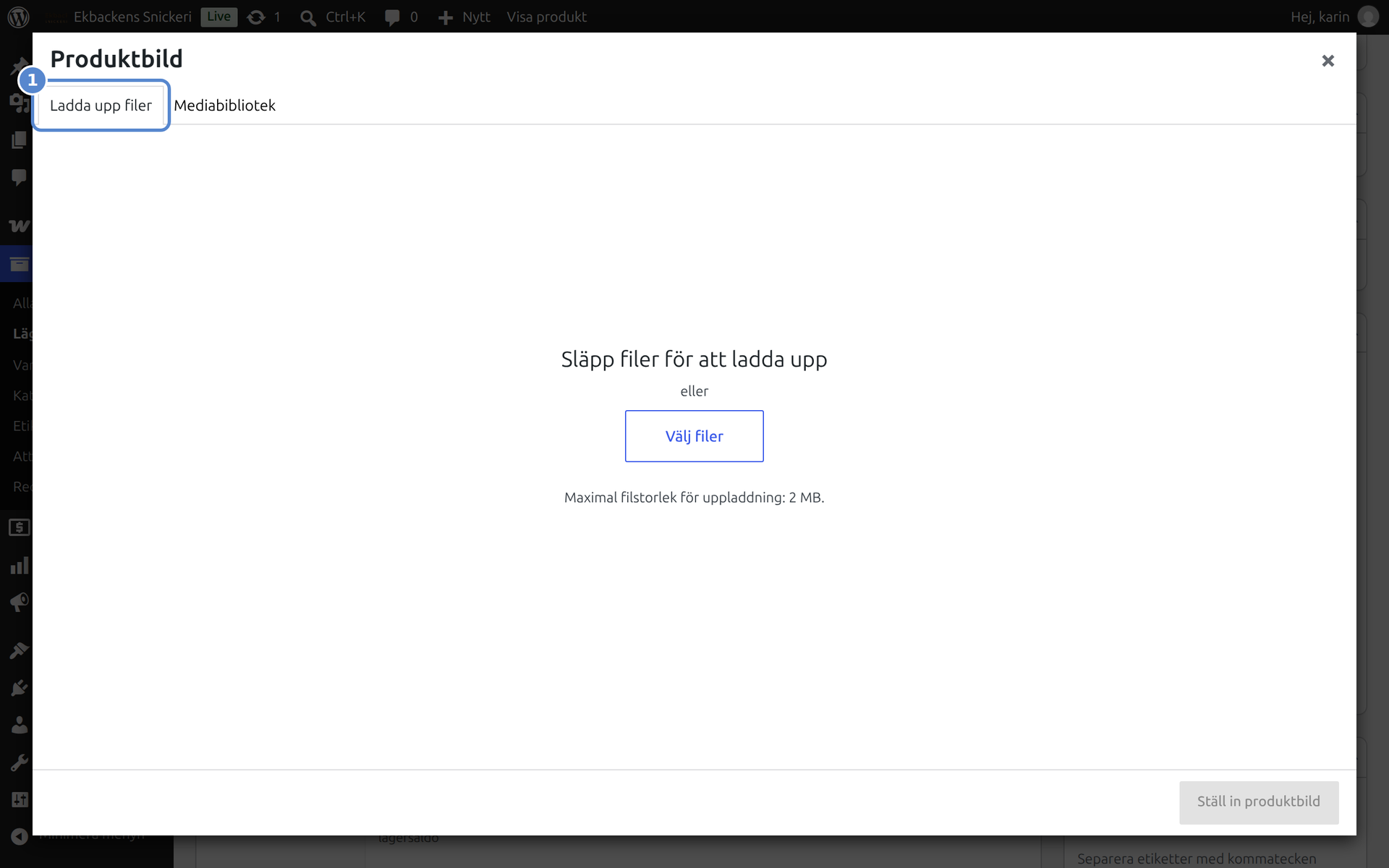
Mediabibliotekets ruta öppnas. Biblioteket innehåller alla bilder sajten har; pallen finns inte där än.
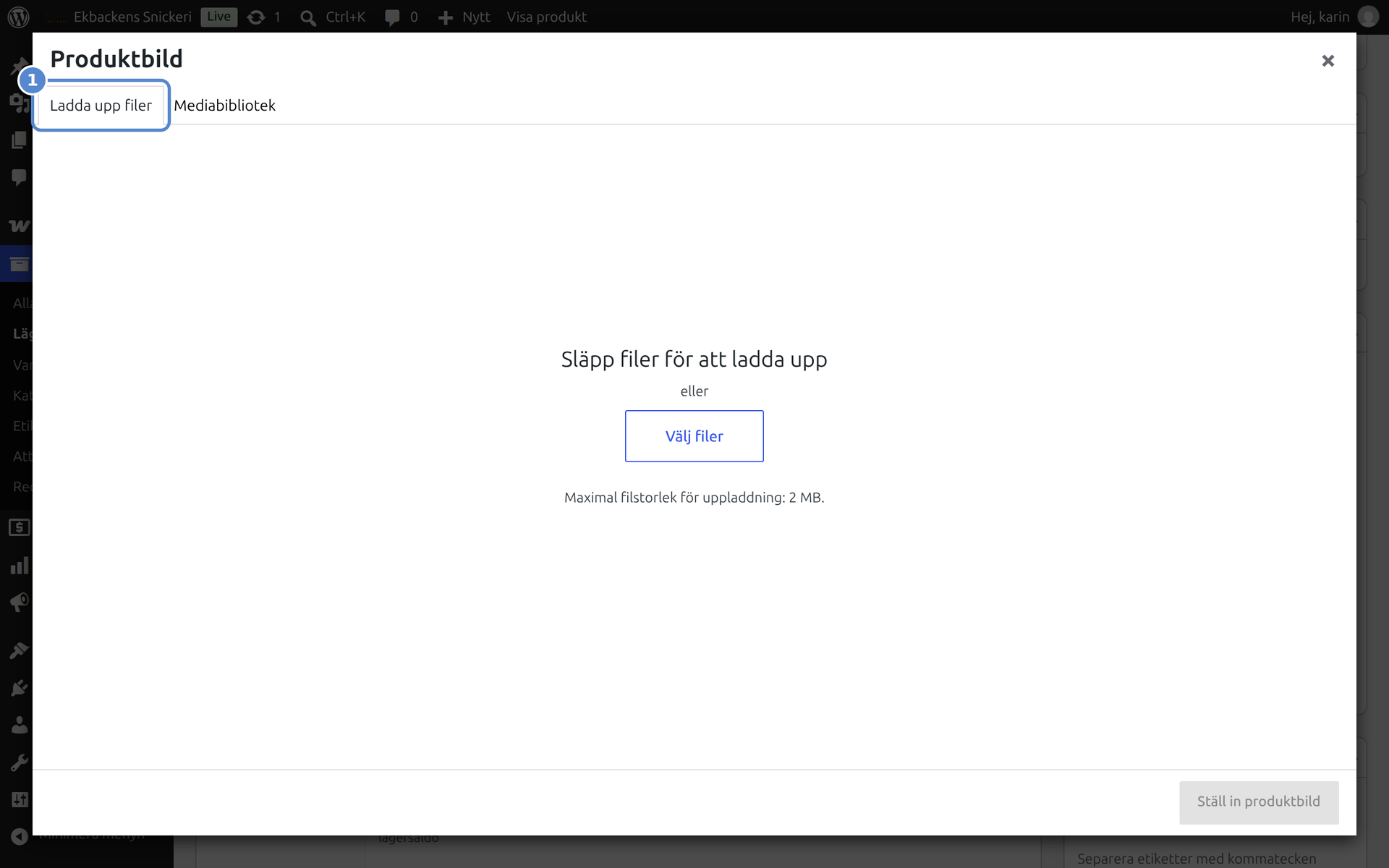
Klicka på Ladda upp filer (1) och välj fotografiet från datorn.
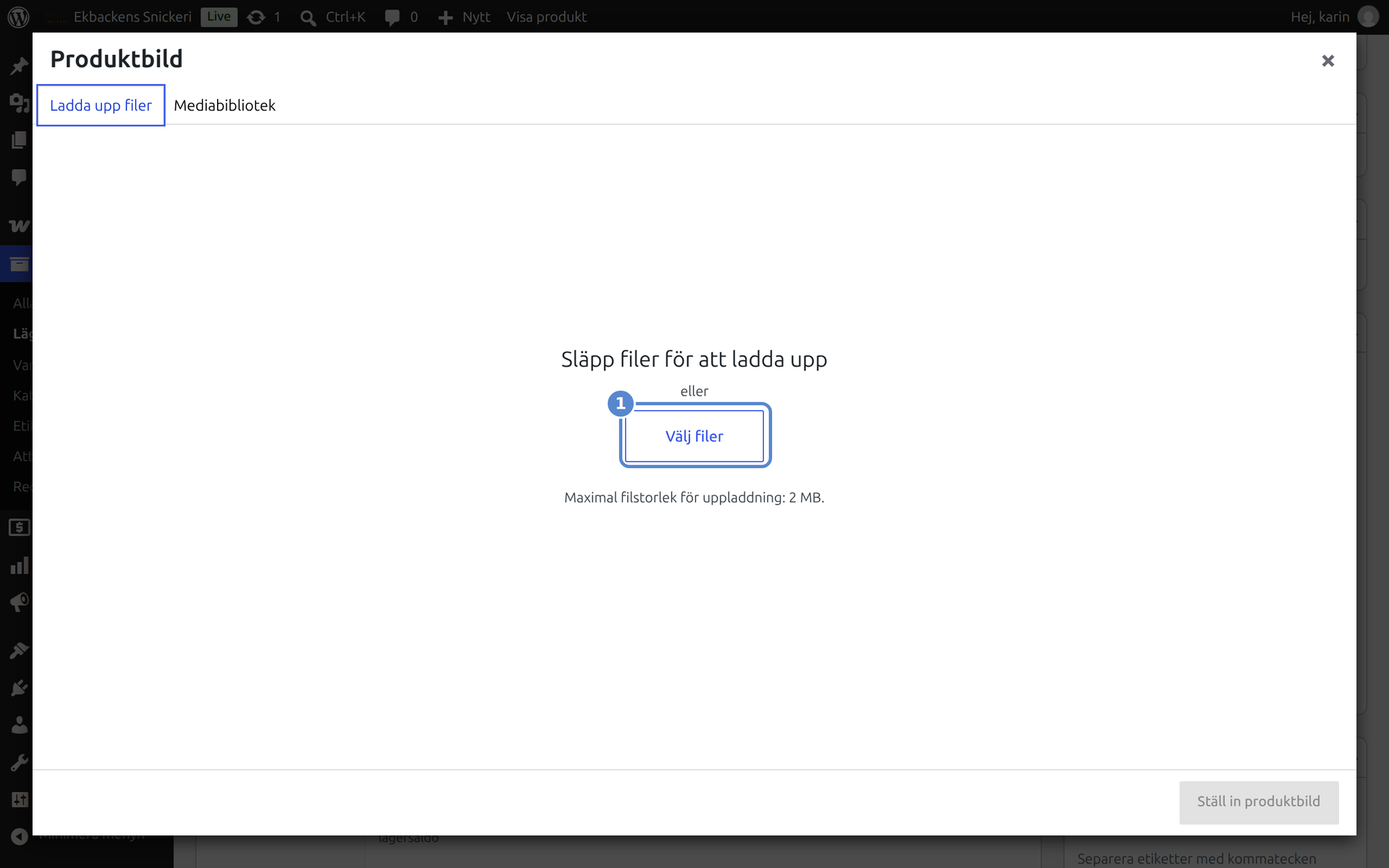
Välj fotografiet (1). WordPress laddar upp det och skalar det automatiskt till rätt storlekar.
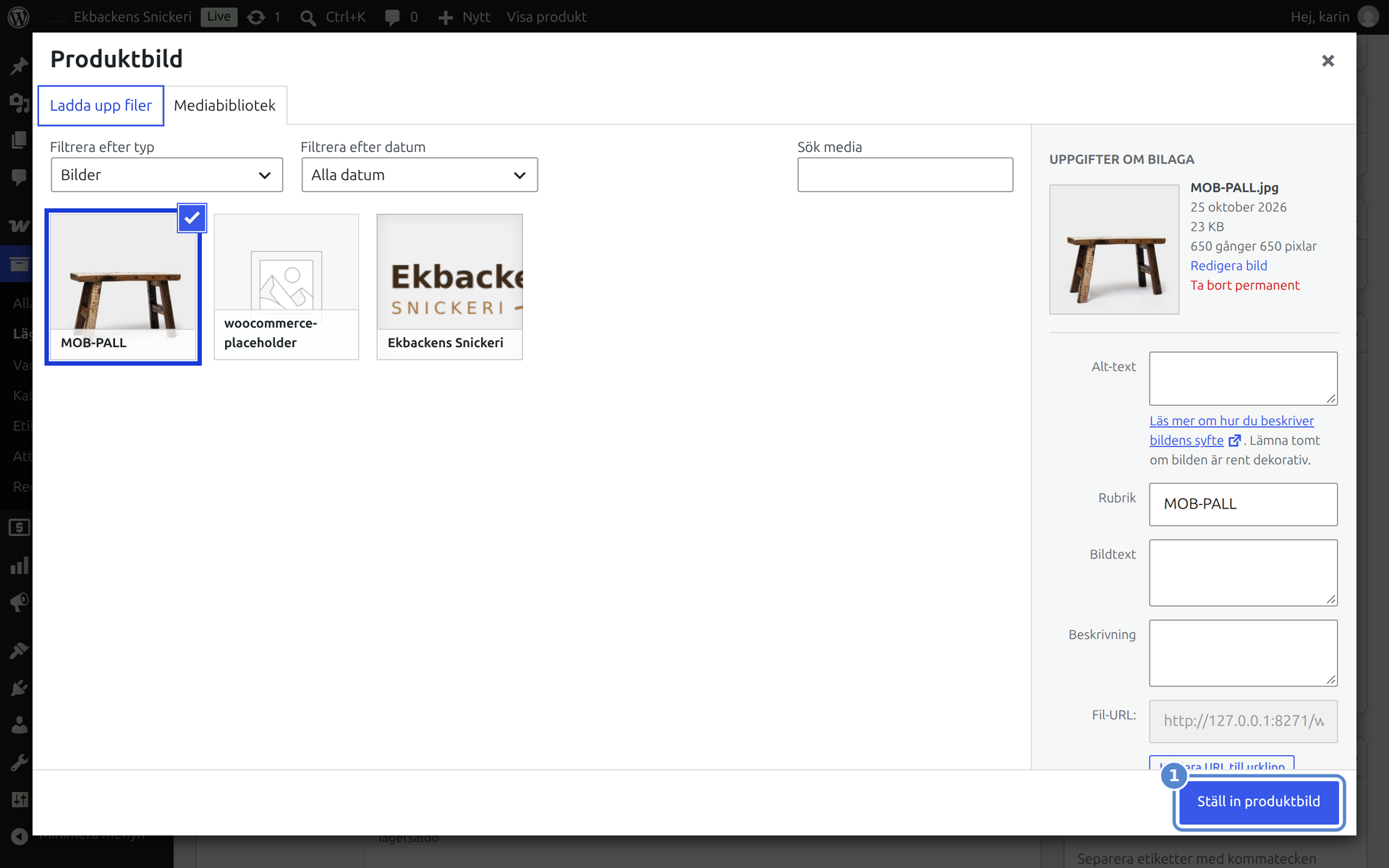
Fotografiet är uppladdat och markerat. Klicka på Ställ in produktbild (1) i rutan.
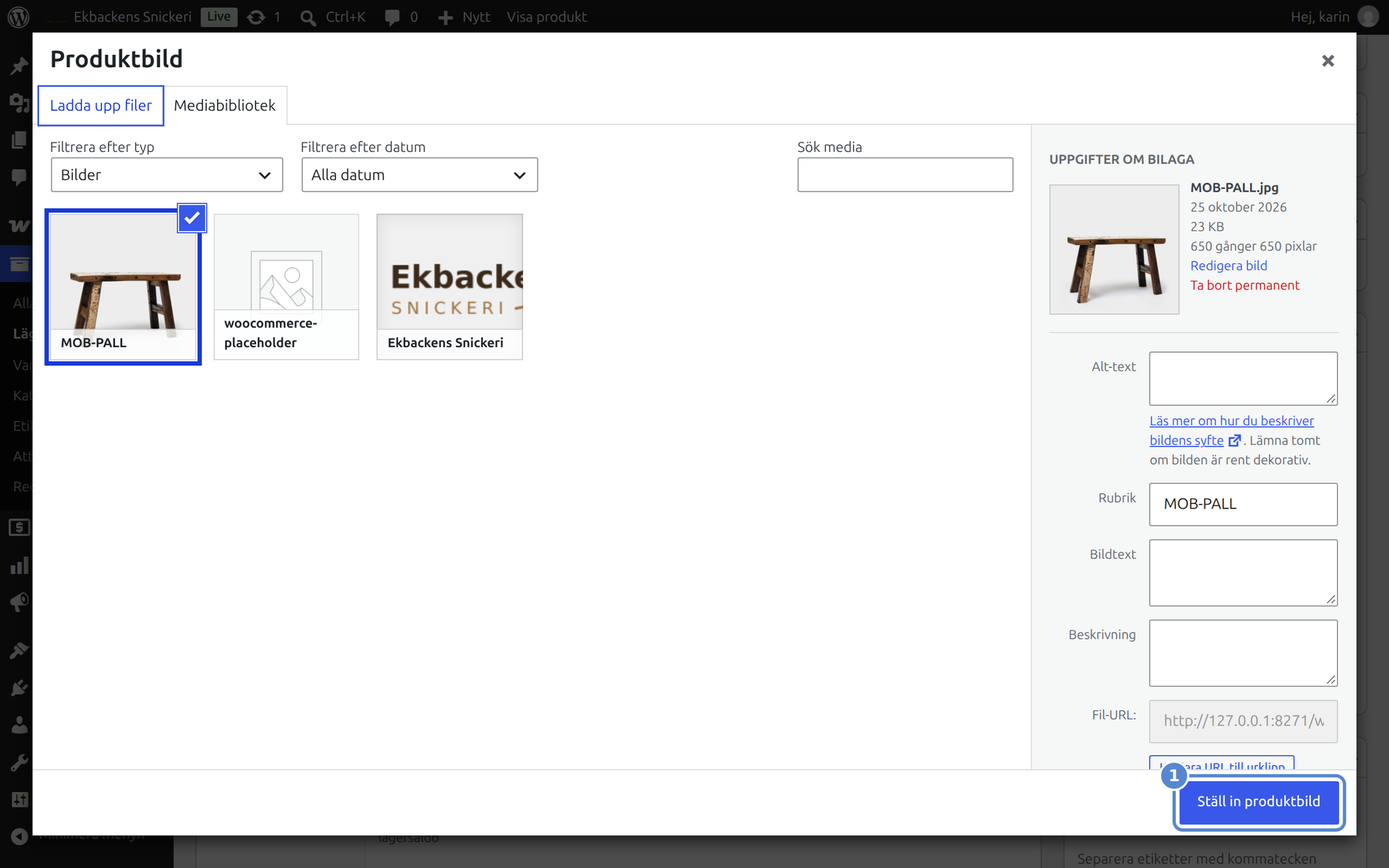
Nu sitter fotografiet som produktbild, och hela produkten är klar att publiceras.
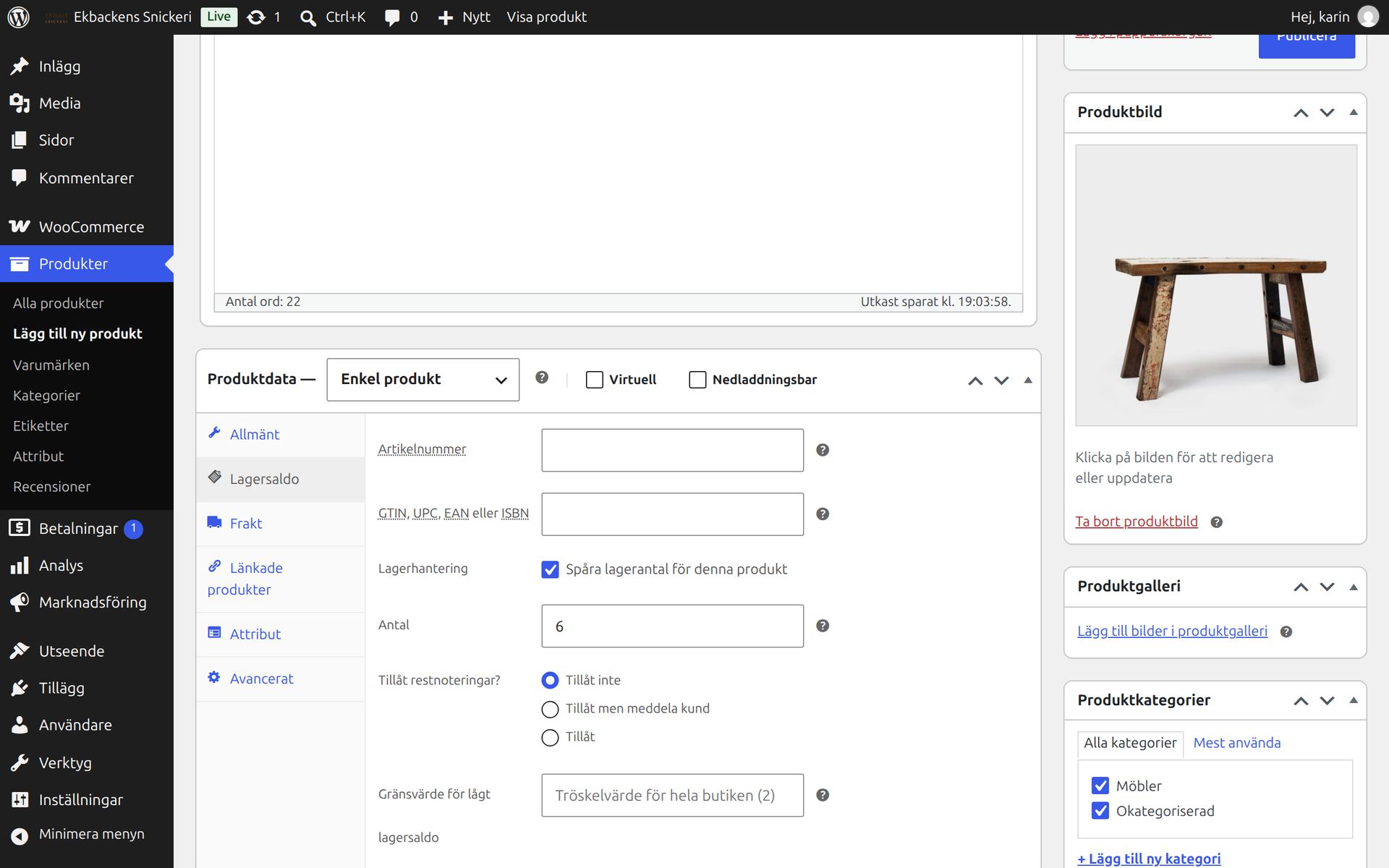
Fotografiet sitter som produktbild. Produkten saknar bara ett: publiceringen.
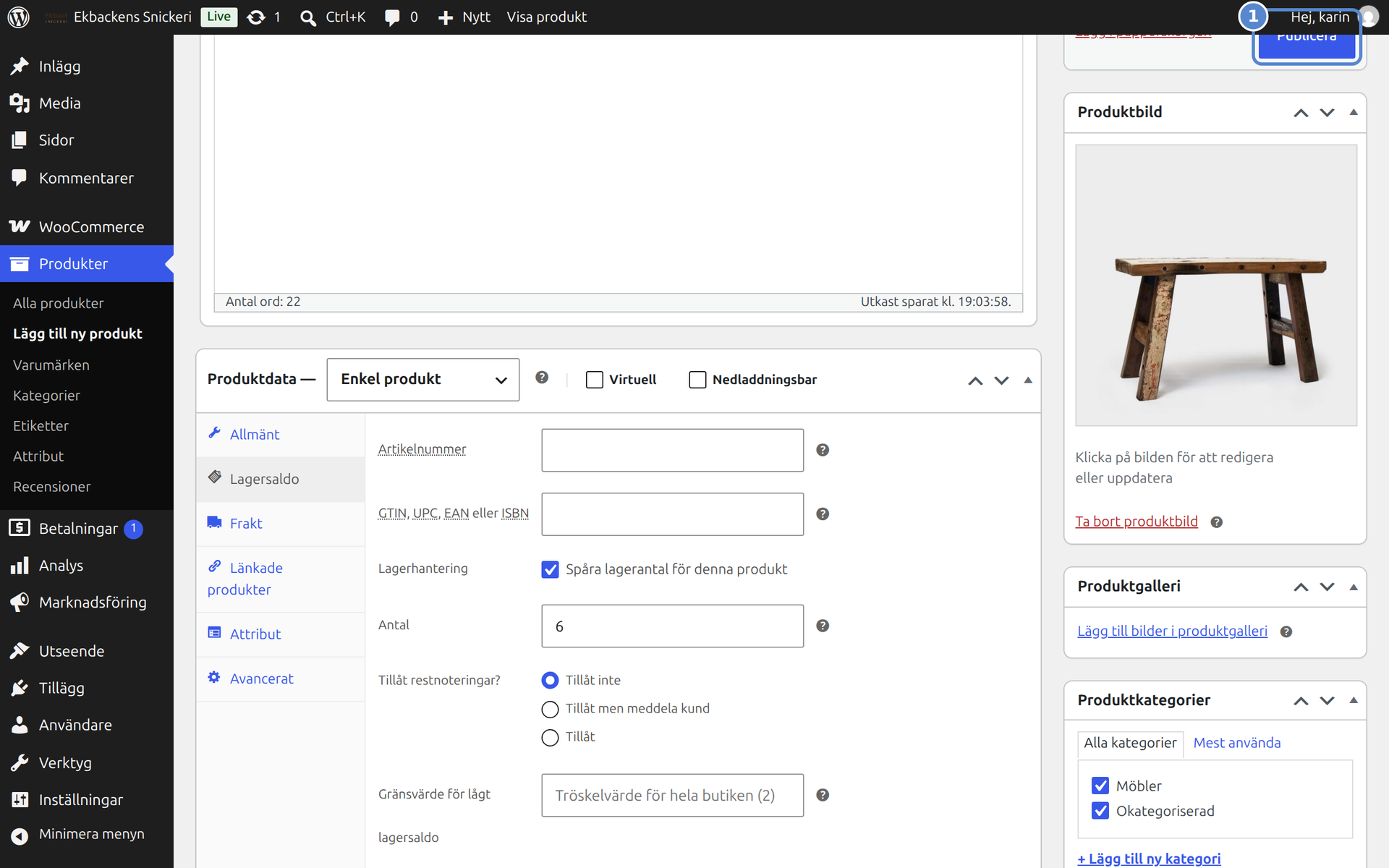
Klicka på Publicera (1). WooCommerce sparar produkten och lägger den i butiken på en gång.
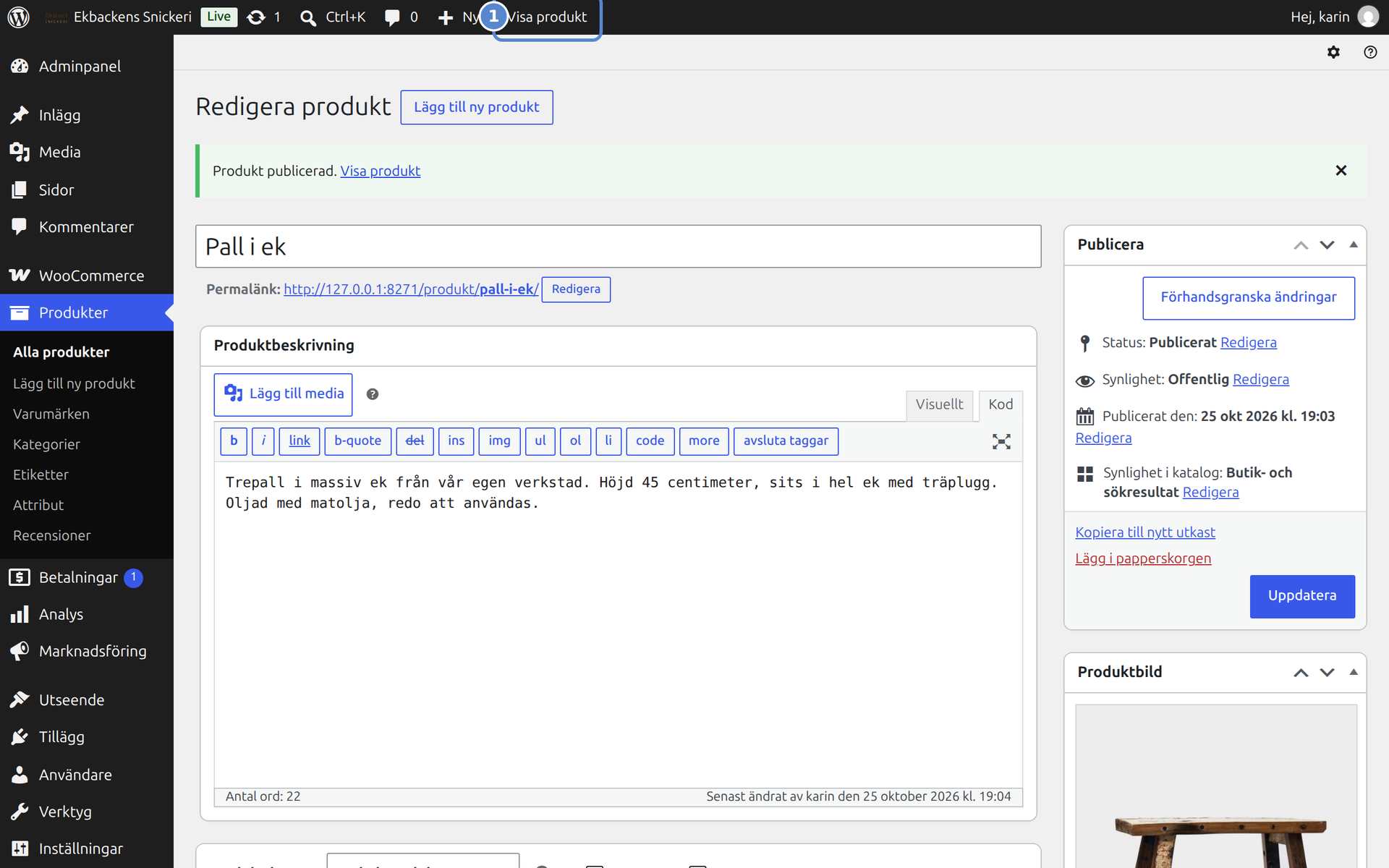
Publicerat! Länken Visa produkt (1) öppnar produktsidan direkt.
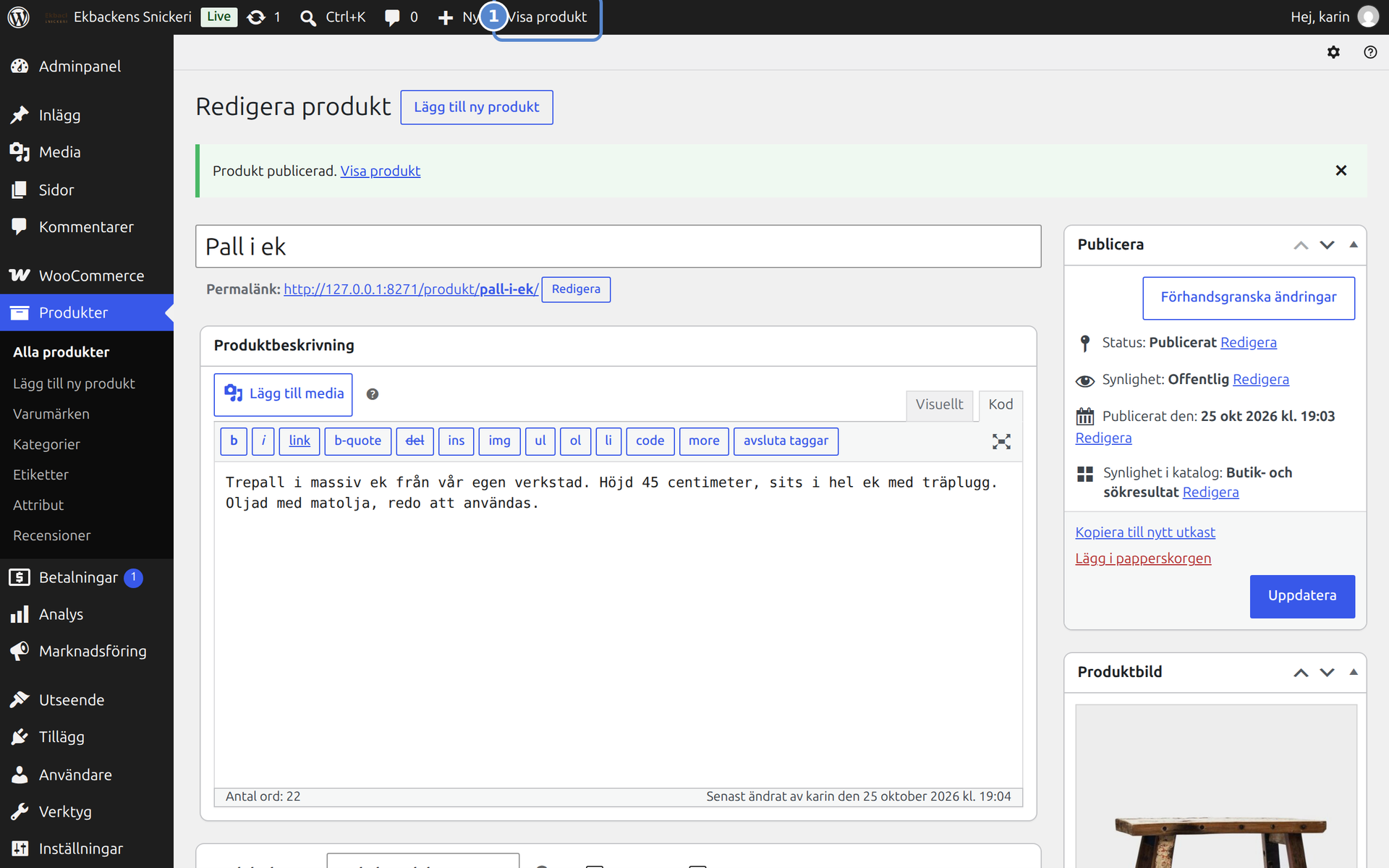
Klicka på Visa produkt (1), så ser du exakt vad kunden ser.
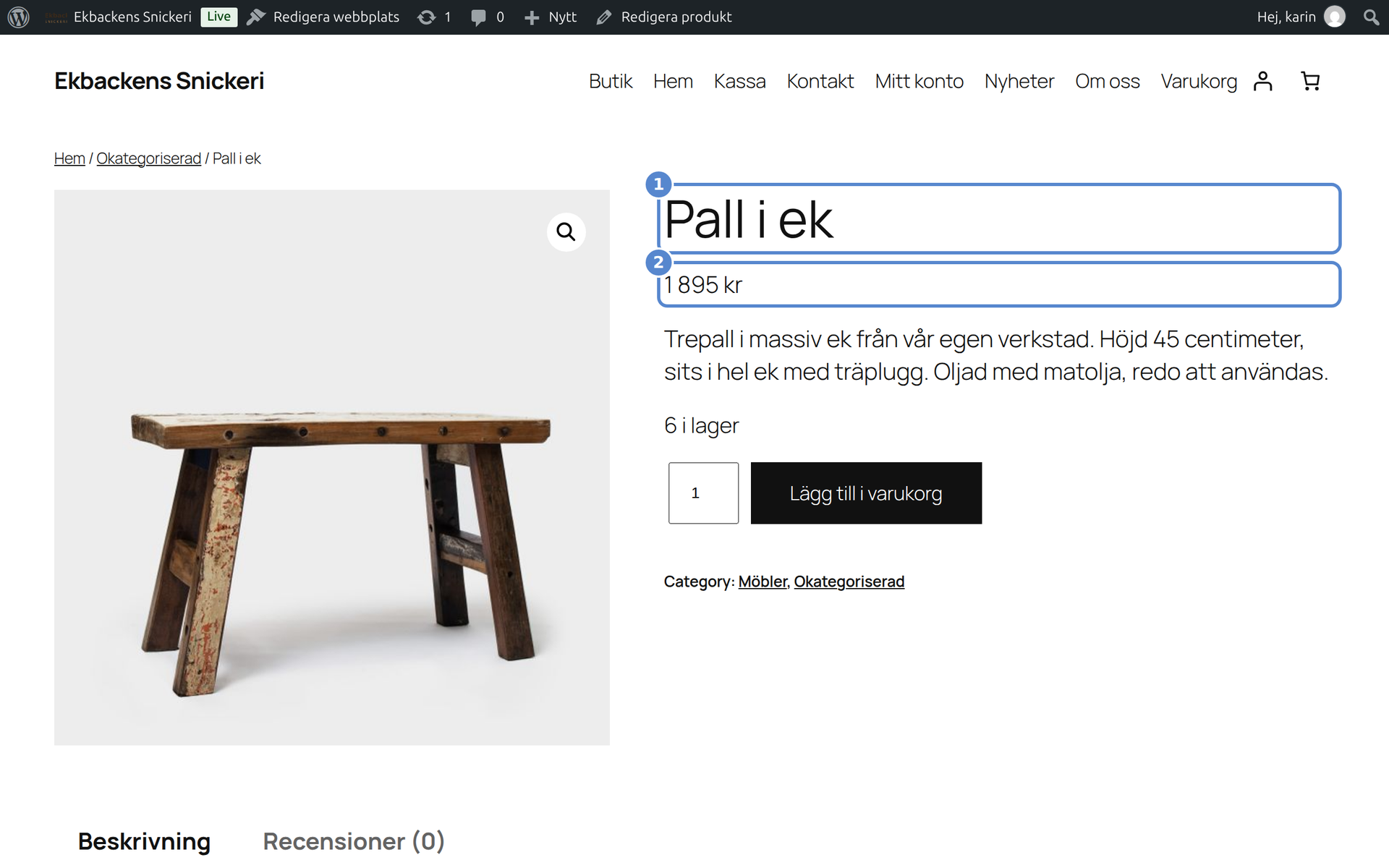
Pallen i butiken: namn, pris inklusive moms och lagersaldot (1). Så här ser varje produkt ut när den är klar.
I nästa lektion gör vi en produkt som finns i flera storlekar, med olika pris per storlek.
There are no comments for now.
to be the first to leave a comment.