Så funkar portalen
Manualen för portalen för UF-företag på arcgruppen.se, på adressen arcgruppen.se/portalen/guide. I portalen når du den via Hjälp i menyn. För dig som är elev i ett UF-företag, för lärare och för externa kontakter.
Varje del börjar med vad den är till för. Sedan kommer stegen. Hoppa direkt till det du behöver.
Vad är portalen?
Portalen är ert UF-företags egen plats på arcgruppen.se, där ni jobbar tillsammans och når er rådgivare.
Här samlar ni uppgifterna, filerna, mötena och frågorna till rådgivaren. Allt på ett ställe, i mobilen eller på datorn. Ni behöver inte installera något.
Rådgivaren är den på ARC Gruppen som coachar ert företag. Rådgivningen är gratis för UF-företag.
Vem gör vad?
Den här tabellen visar vad var och en kan göra. Kontaktpersonen är en av eleverna, den som håller ihop teamet.
| Det här kan du göra | Elev | Kontaktperson | Lärare | Extern kontakt med inloggning | Extern kontakt utan inloggning |
|---|---|---|---|---|---|
| Läsa startsidan, Projekt, Kalender, Filer, Inlämningar | Ja | Ja | Ja, läsa | Ja, läsa | Nej |
| Flytta och skapa uppgifter i Projekt | Ja | Ja | Nej | Nej | Nej |
| Skriva till rådgivaren och starta en tråd | Ja | Ja | Nej | Nej | Nej |
| Svara i trådar | Ja | Ja | Nej, bara läsa | Ja | Nej |
| Se spöktrådar | Ja | Ja | Nej | Nej | Nej |
| Boka och avboka möte med rådgivaren | Ja | Ja | Nej | Nej | Nej |
| Lägga till händelser i kalendern | Ja | Ja | Nej | Nej | Nej |
| Ladda upp filer och lämna in | Ja | Ja | Nej | Nej | Nej |
| Bjuda in en lärare | Ja | Ja | Nej | Nej | Nej |
| Bjuda in fler elever och ge dem roller | Nej | Ja | Nej | Nej | Nej |
| Se Teamets läge och ladda ner Handledarpuls | Nej | Ja | Nej | Nej | Nej |
| Se Externa kontakter på Team | Ja | Ja | Nej | Nej | Nej |
| Ha en egen Personlig att-göra och Din profil | Ja | Ja | Nej | Nej | Nej |
| Svara på enkäter | Ja | Ja | Nej | Nej | Nej |
| Prenumerera på kalendern i mobilen | Ja | Ja | Ja | Ja | Nej |
Kom in i portalen
Så kommer du in första gången som elevElev
Du får ett mejl från arcgruppen.se, och det finns två sorters mejl. Vilket du får beror på hur du blev inbjuden.
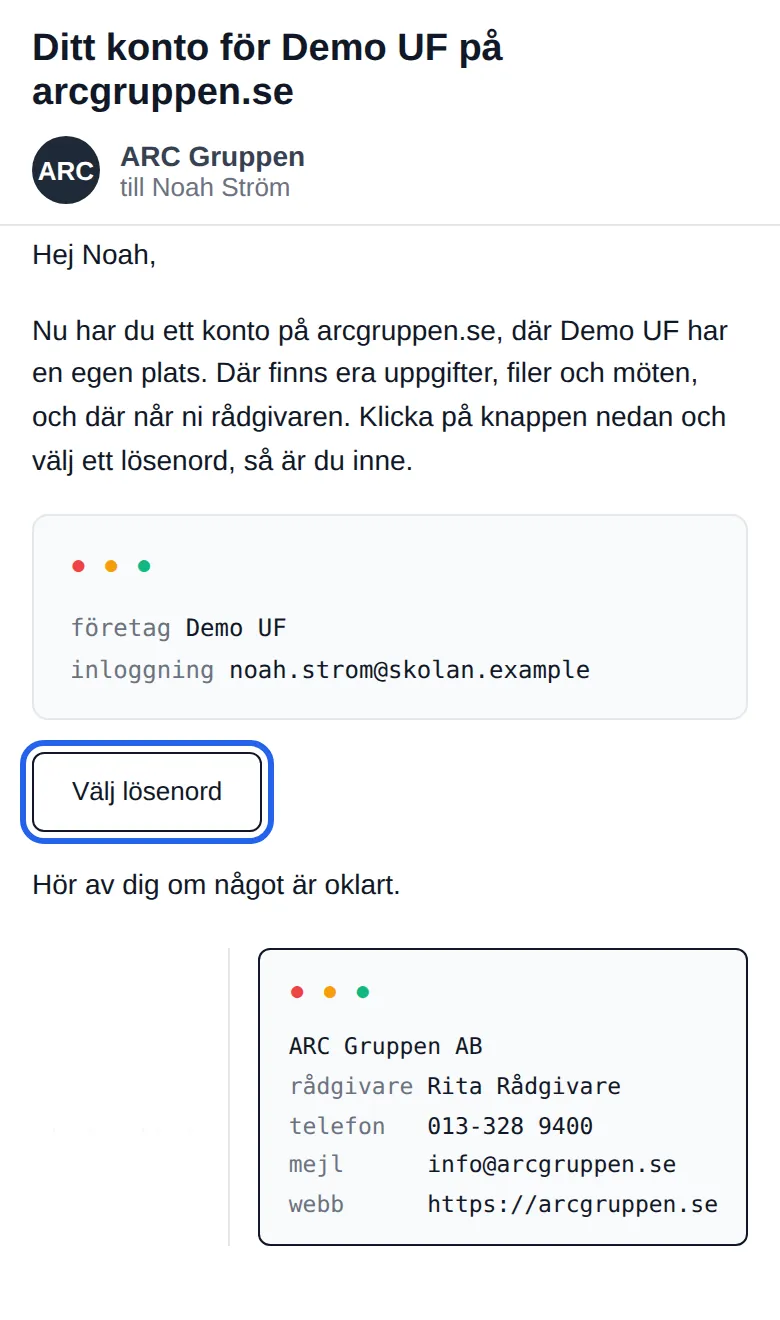
Mejlet ”Ditt konto för [ert företag] på arcgruppen.se” (rådgivaren skapade kontot):
- Öppna mejlet.
- Tryck på Välj lösenord.
- Skriv ett lösenord du kommer ihåg och spara det.
- Nu är du inne på ert företags startsida.
Mejlet ”Välkommen till [ert företag] hos ARC Gruppen” (kontaktpersonen bjöd in dig):
- Öppna mejlet och tryck på Skapa ditt konto.
- Sidan säger ”Hej [ditt namn], du är inbjuden till [ert företag]”.
- Tryck på Skapa konto.
- Välj ett lösenord.
- Nu är du inne.
![Rubriken ”Hej [förnamn], du är inbjuden till Demo UF” och knappen Skapa konto markerad](/arc_theme_tech/static/src/img/guide/inbjudan-skapa-konto.webp?v=0fd1dd90)
Så kommer du in som lärareLärare
Eleverna bjuder in dig själva, från sin Team-sida. Du får då Odoos välkomstmejl med rubriken ”Ditt konto på arcgruppen.se”. Odoo är systemet som portalen bygger på.
- Öppna mejlet.
- Tryck på Välj lösenord och välj ett lösenord.
- Du hamnar på teamets startsida.
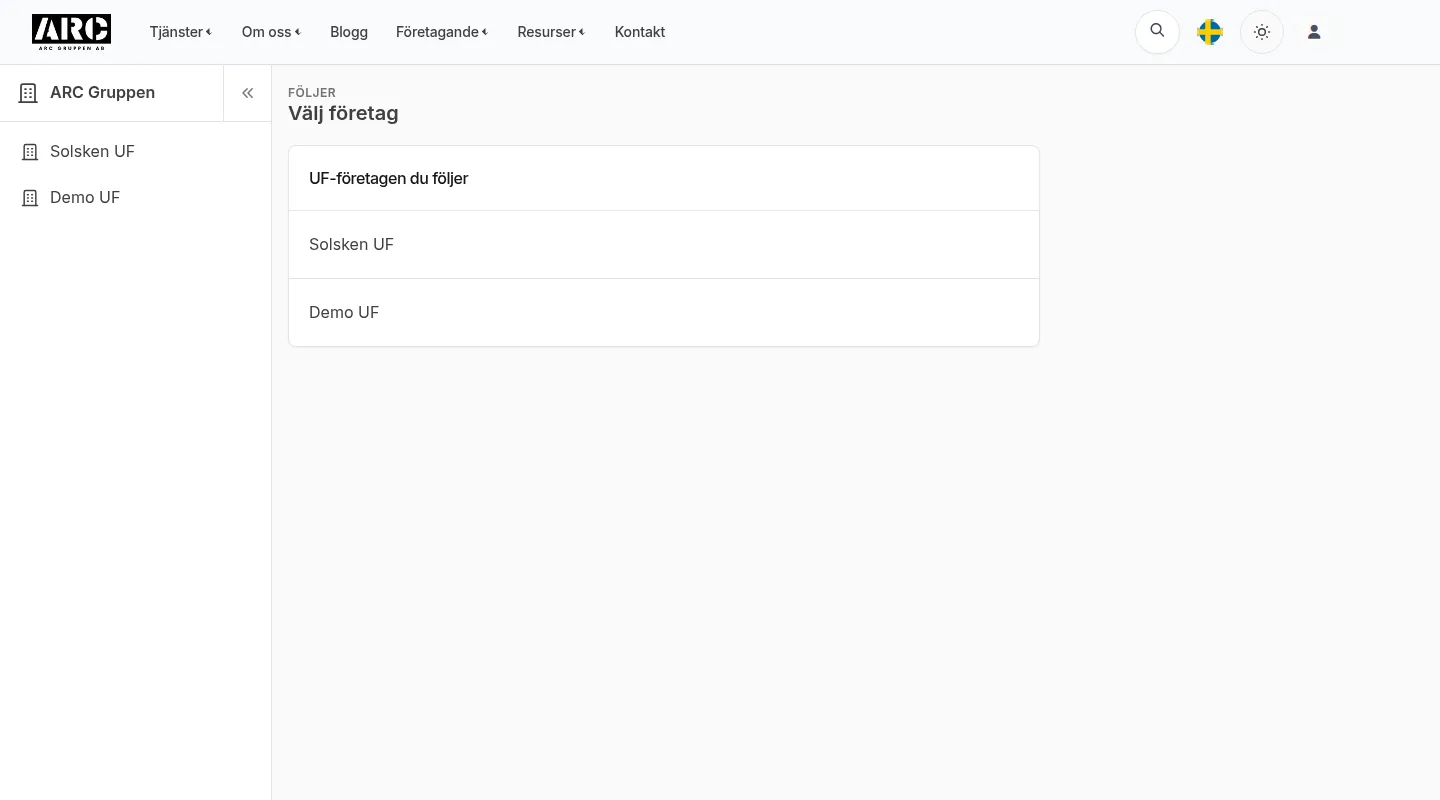
- Följer du flera UF-företag ser du först sidan Välj företag. Tryck på det företag du vill titta på.
Så kommer du in som extern kontaktExtern kontakt
Rådgivaren lägger till dig och väljer en av två nivåer. Med Bara kontaktkort får du inget konto och inget mejl; eleverna ser bara ditt kort på sin Team-sida. Med Kontaktkort och inloggning får du ett välkomstmejl.
- Öppna mejlet ”Ditt konto på arcgruppen.se”.
- Läs vad eleverna ser om dig. Det står i mejlet, till exempel namn, företag, roll och texten om dig.
- Tryck på Välj lösenord och välj ett lösenord.
- Du hamnar på teamets startsida, eller på Välj företag om du följer flera.
Så loggar du in nästa gång
Inloggningen är samma för alla roller.
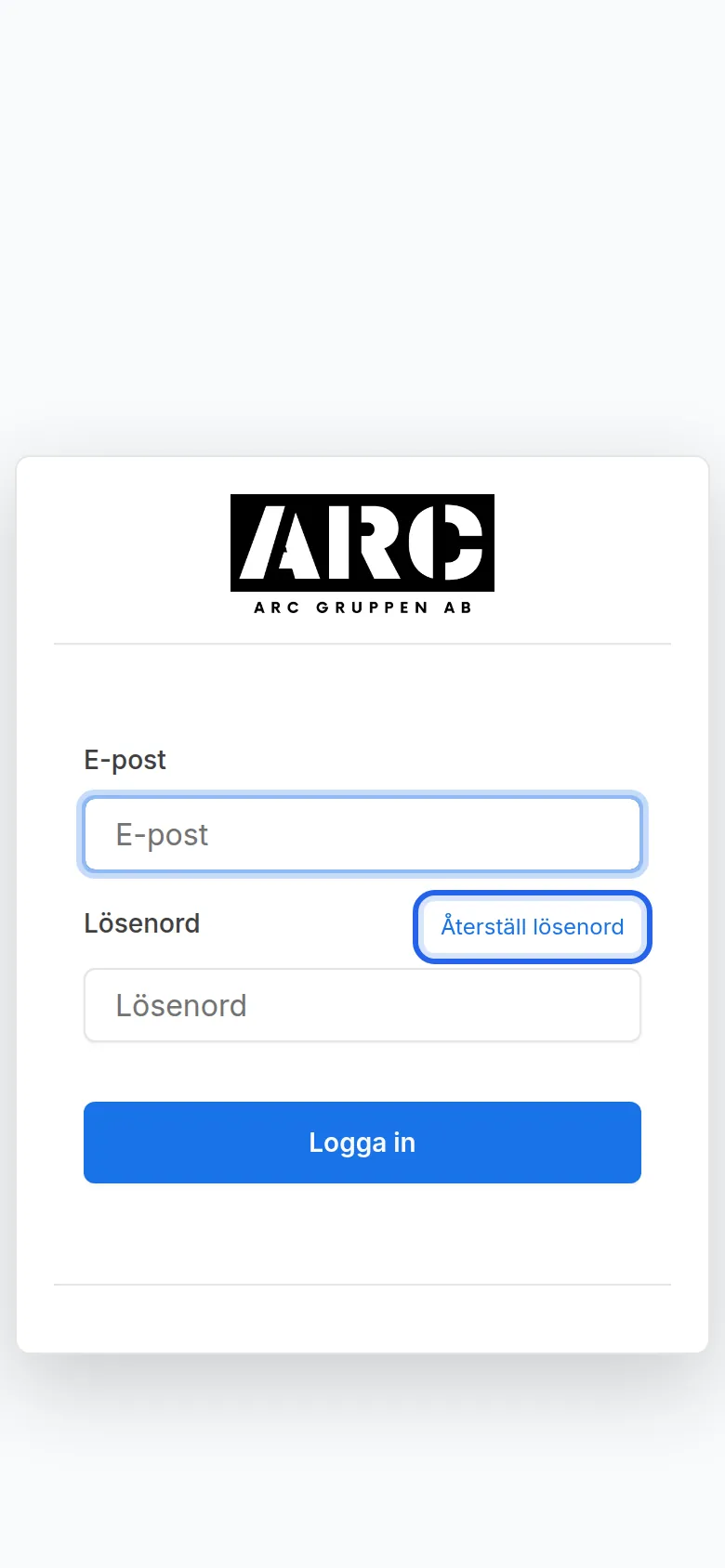
- Gå till arcgruppen.se/my.
- Skriv din e-postadress och ditt lösenord.
- Tryck på logga in.
Så lägger du portalen på hemskärmen
Då öppnar du portalen som en app, med en ikon på telefonens hemskärm. Det behövs också om du vill ha pling i telefonen.
iPhone (Safari):
- Öppna arcgruppen.se/my i Safari och logga in.
- Tryck på dela-knappen, rutan med en pil uppåt.
- Välj Lägg till på hemskärmen och tryck på Lägg till.
- Öppna portalen från ikonen från och med nu.
Android (Chrome):
- Öppna arcgruppen.se/my i Chrome och logga in.
- Tryck på menyn med tre prickar.
- Välj Lägg till på startskärmen eller Installera app.
- Öppna portalen från ikonen från och med nu.
StartsidanElevLärare
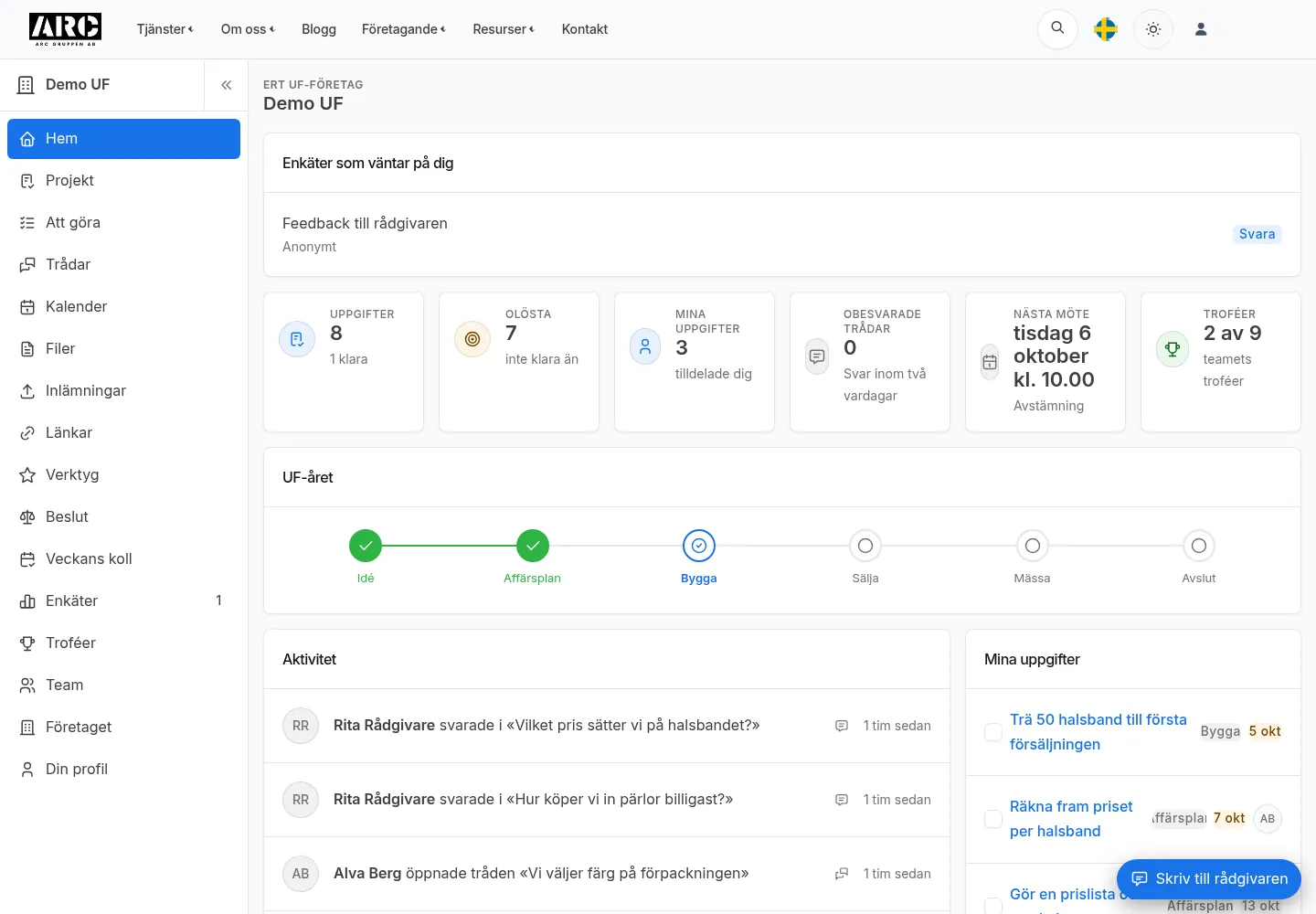
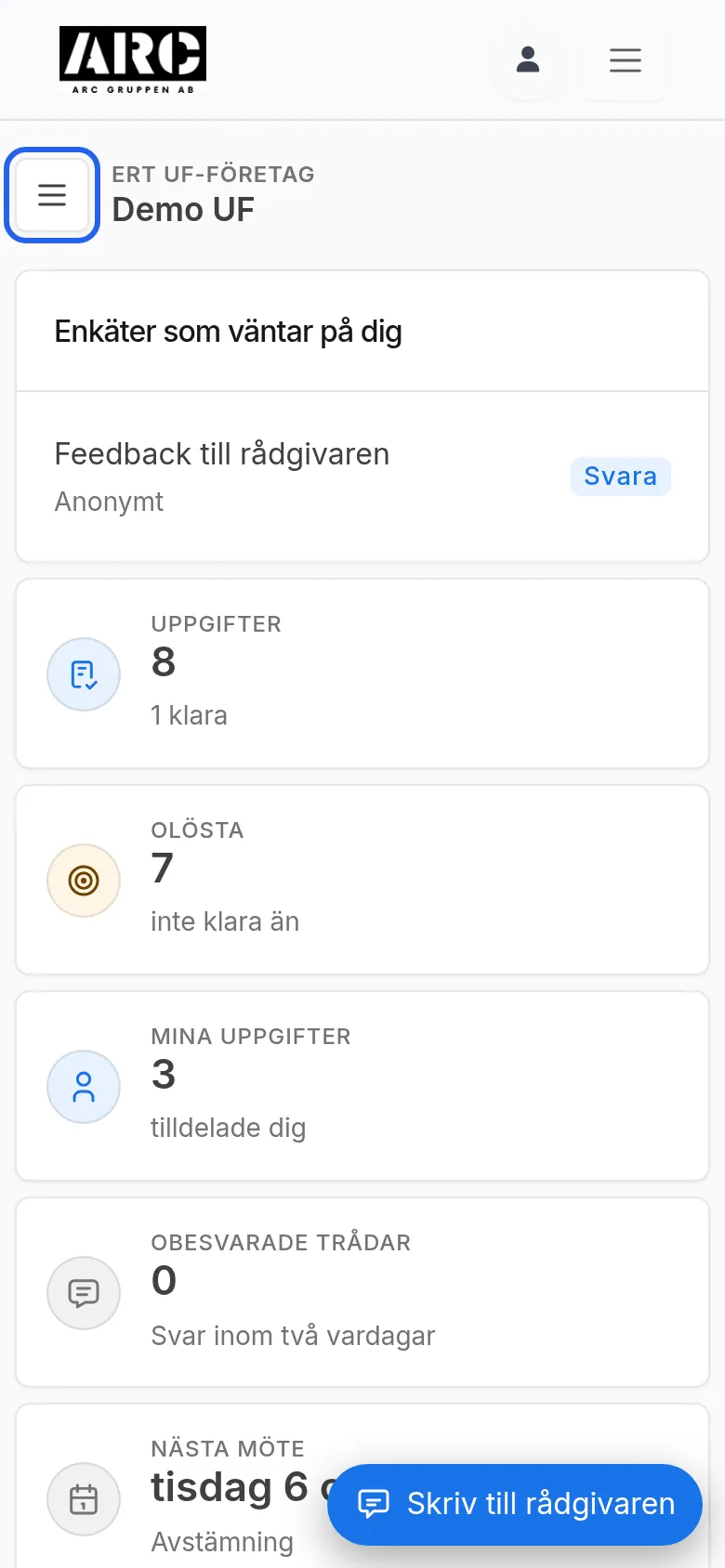
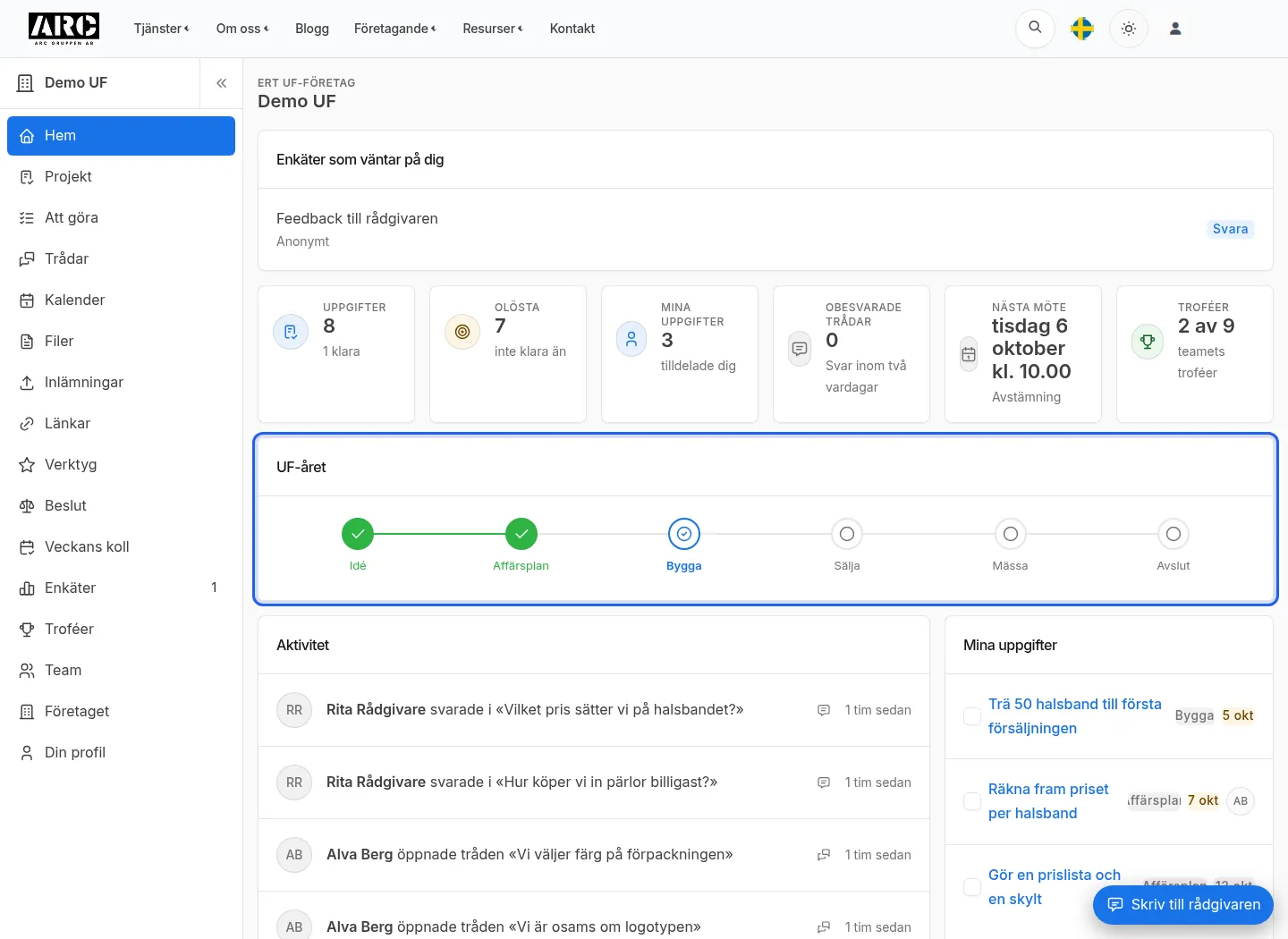
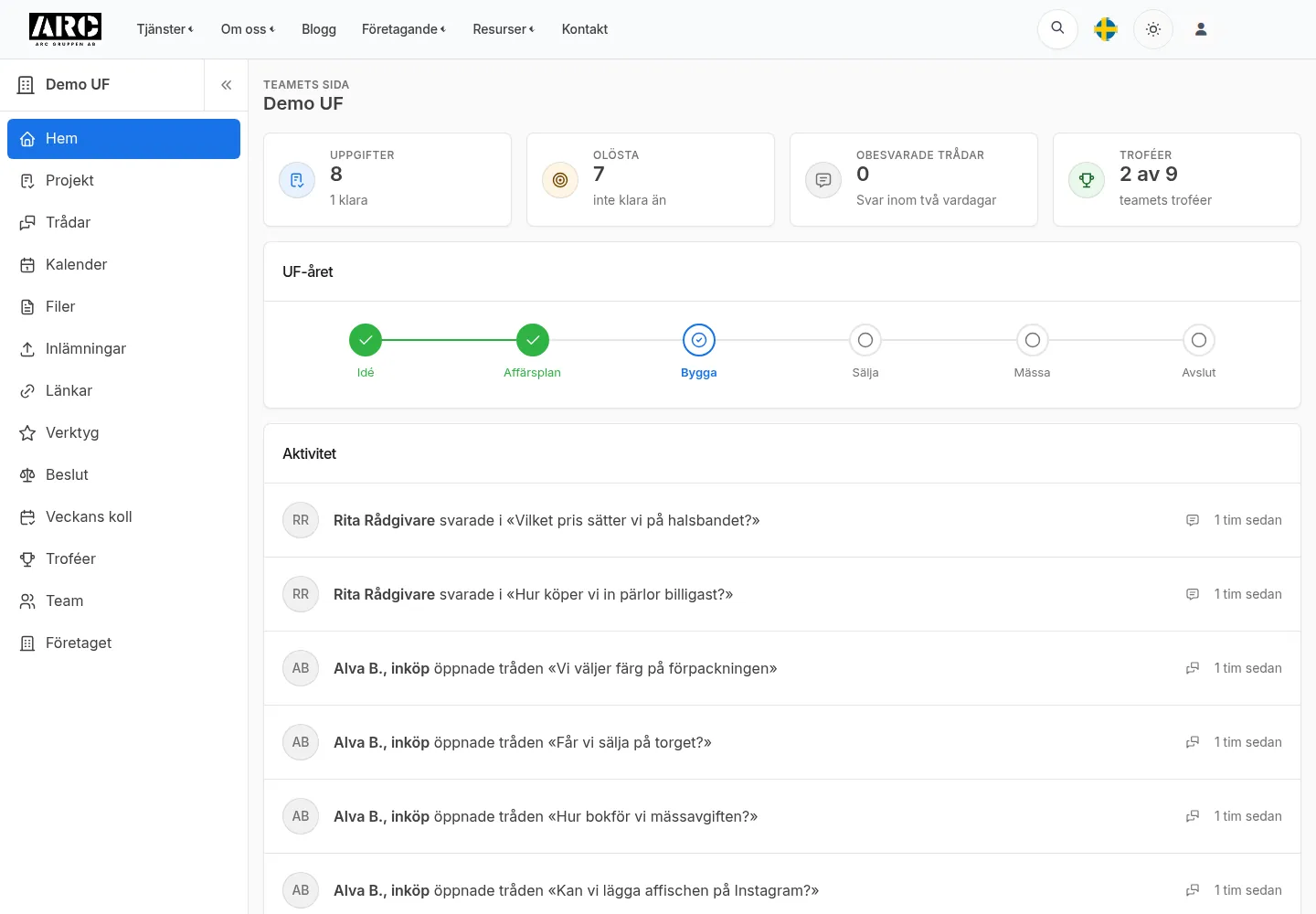
Startsidan (Hem i menyn) visar hur det går för hela företaget just nu.
Menyn till vänster leder till alla delar av portalen. I mobilen öppnar du den med menyknappen högst upp. Enkäter syns i menyn bara medan en enkät är öppen för ert team. Siffran vid den visar hur många du inte svarat på än.
Det här kan finnas på startsidan:
- Enkäter som väntar på dig, när rådgivaren vill ha svar.
- Siffror överst: Uppgifter, Olösta, Mina uppgifter, Obesvarade trådar, Nästa möte och Troféer. Tryck på en siffra för att komma dit.
- UF-året: de sex etapperna Idé, Affärsplan, Bygga, Sälja, Mässa och Avslut.
- Aktivitet: vad som hänt de senaste 30 dagarna.
- Mina uppgifter: uppgifterna du är ansvarig för, med datum.
- Veckans koll, Beslut, Troféer och Företagets verktyg i mindre rutor.
Projekt: teamets uppgifterElevKontaktperson
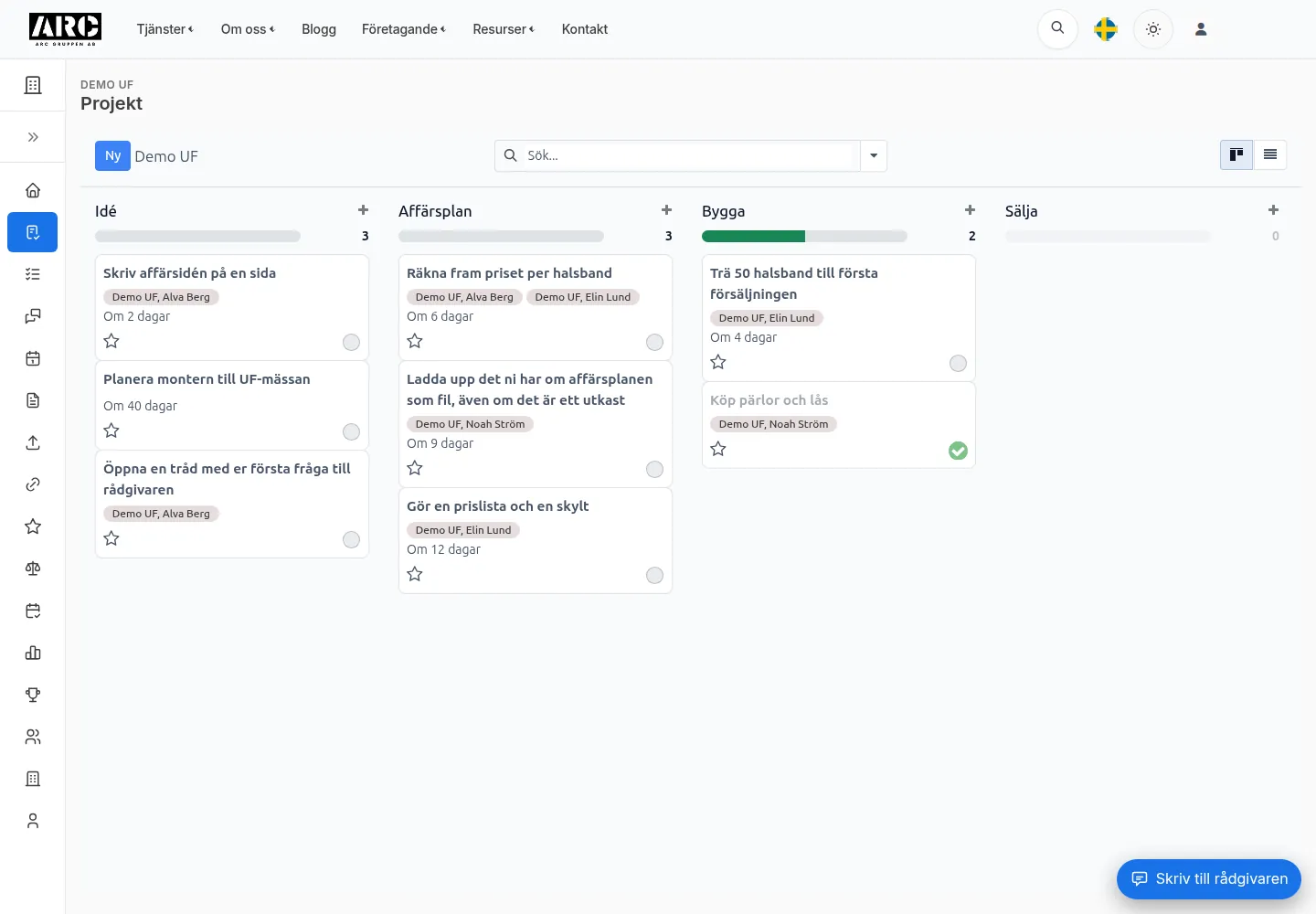
Projekt är tavlan där ni planerar och följer allt ni gör tillsammans.
Tavlan har en kolumn för varje etapp: Idé, Affärsplan, Bygga, Sälja, Mässa och Avslut. Varje kort är en uppgift. Hela teamet ser och ändrar samma tavla.
Så jobbar ni med en uppgiftElev
- Tryck på Projekt i menyn.
- Skapa en ny uppgift i den kolumn den hör till.
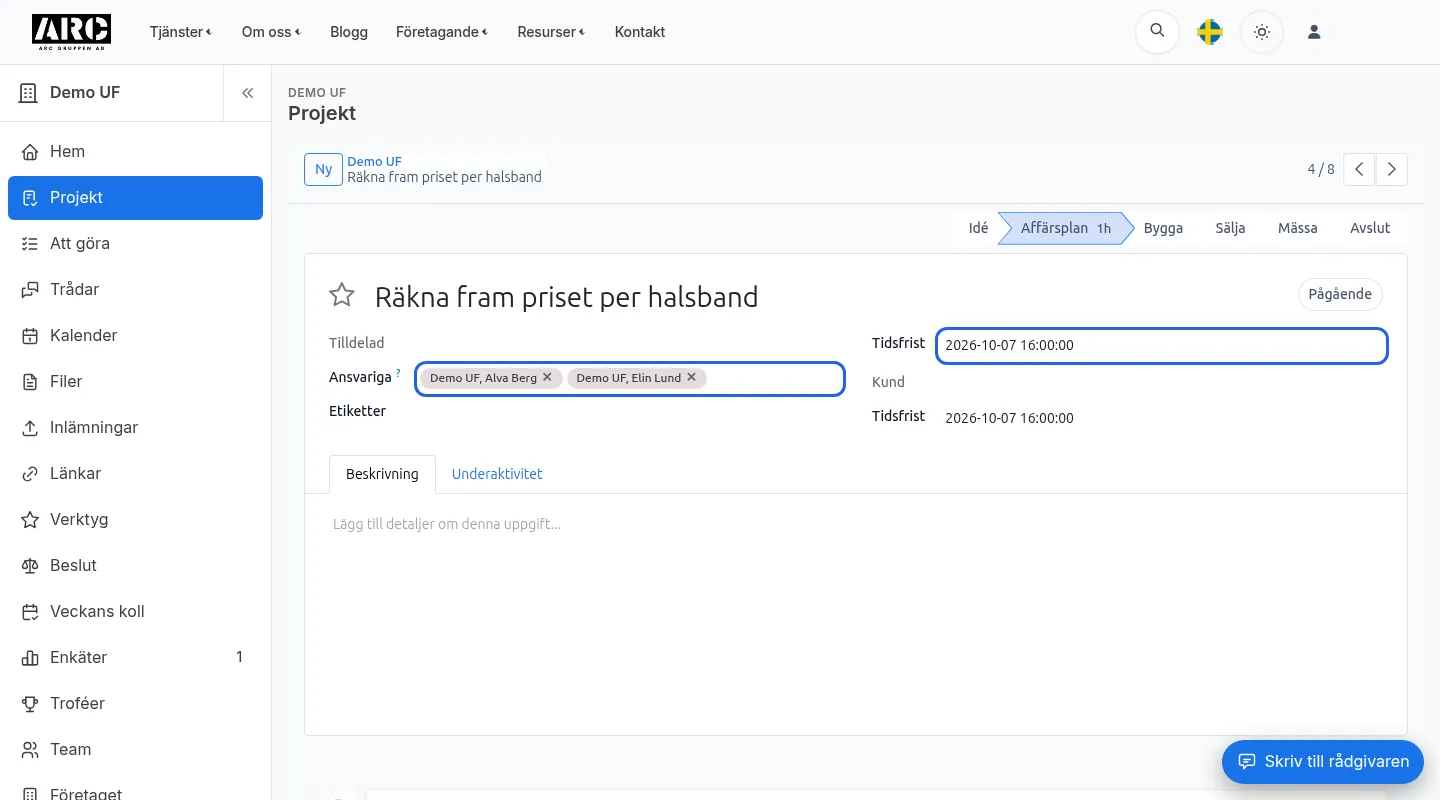
- Öppna uppgiften och välj vilka som är Ansvariga.
- Sätt ett datum om uppgiften har en tidplan.
- Dra kortet till nästa kolumn när ni kommit vidare.
- Skriv en kommentar i uppgiften om någon behöver veta något.
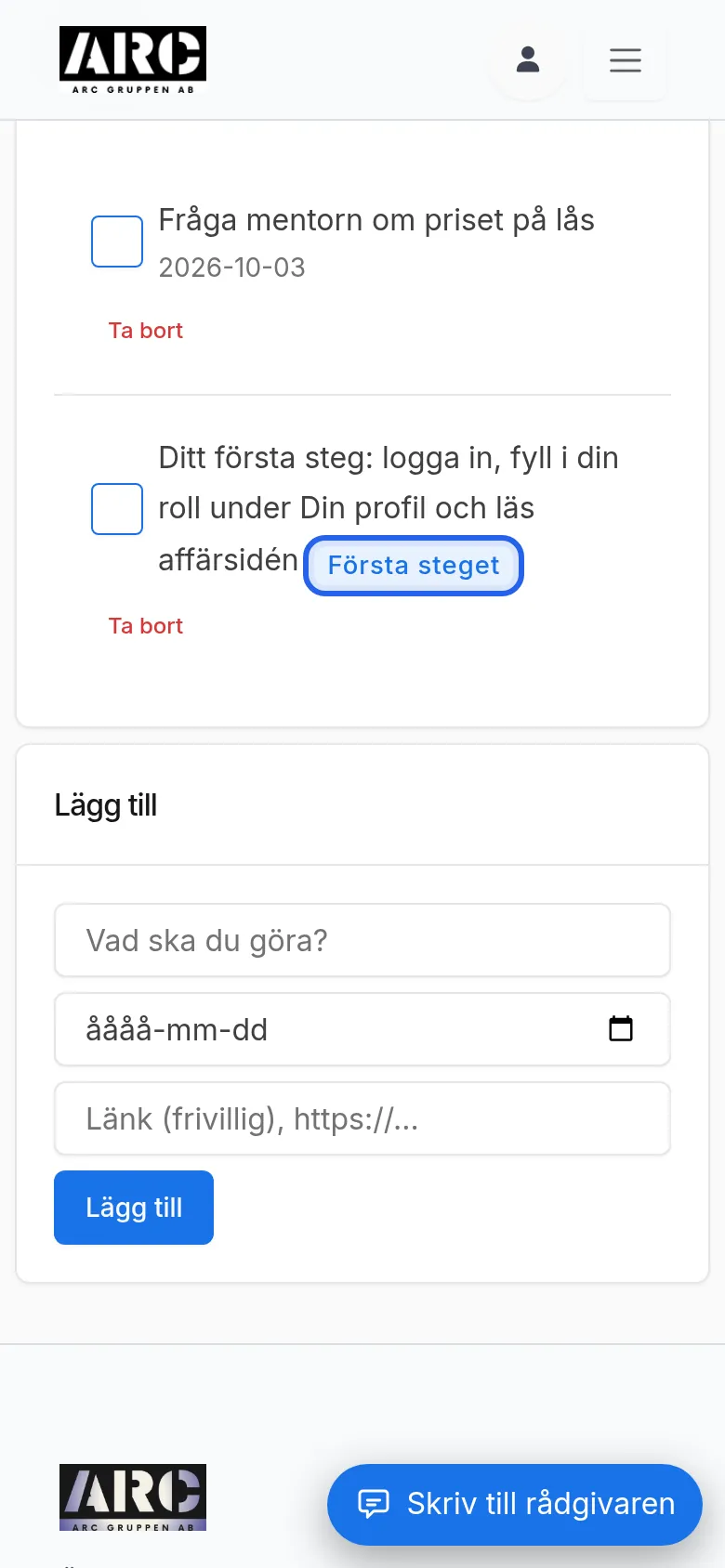
Så använder du Personlig att-göraElev
Personlig att-göra (Att göra i menyn) är din egen lista. Bara du ser den.
- Tryck på Att göra i menyn.
- Skriv vad du ska göra under Lägg till, gärna med datum eller länk.
- Tryck på Lägg till.
- Tryck på rutan framför punkten när den är klar.
TrådarElevKontaktpersonExtern kontakt
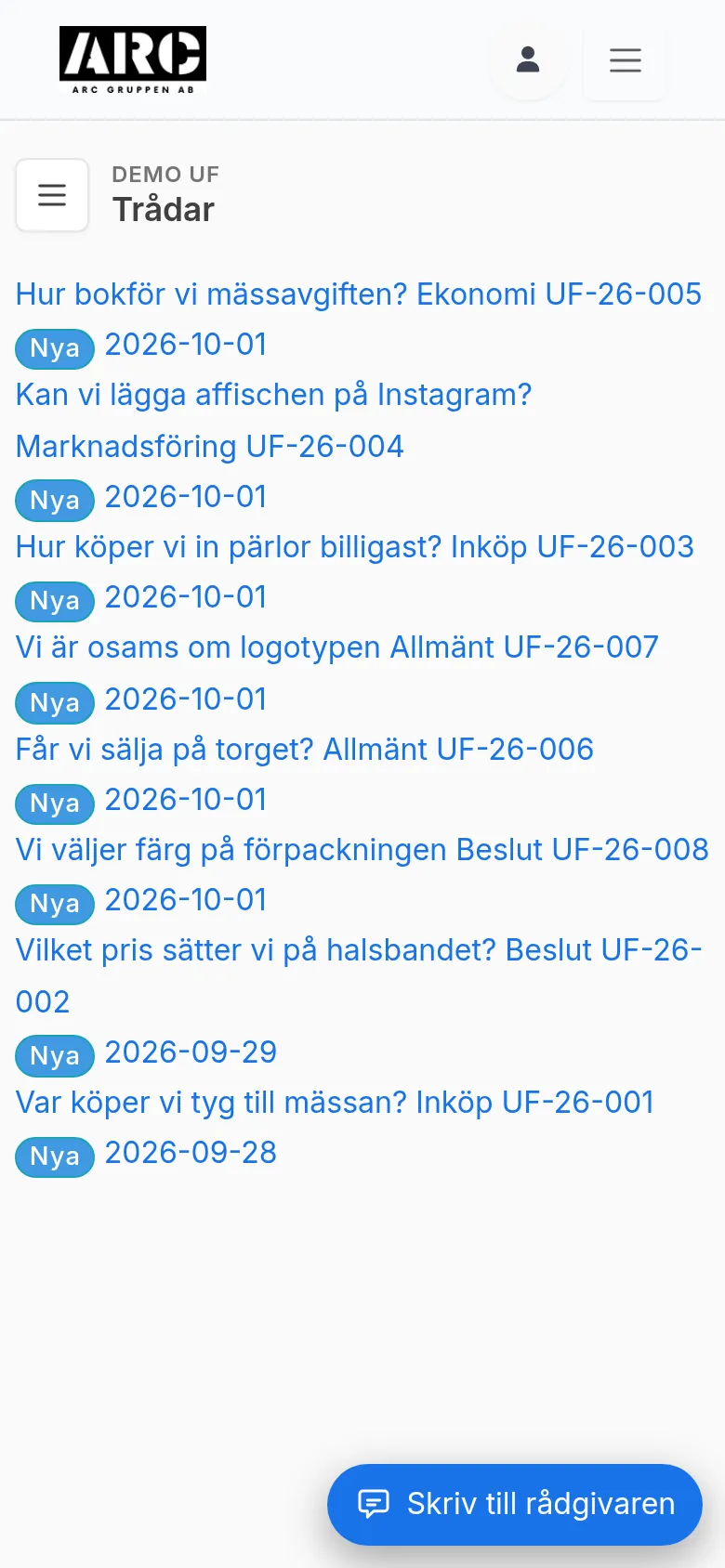
Trådar är där ni ställer frågor till rådgivaren och får svar. En fråga blir en tråd.
Varje tråd har ett nummer, till exempel UF-26-001, och en kategori: Inköp, Marknadsföring, Ekonomi, Försäljning, Allmänt eller Beslut. Hela teamet följer alla företagets trådar, så svaret når alla.
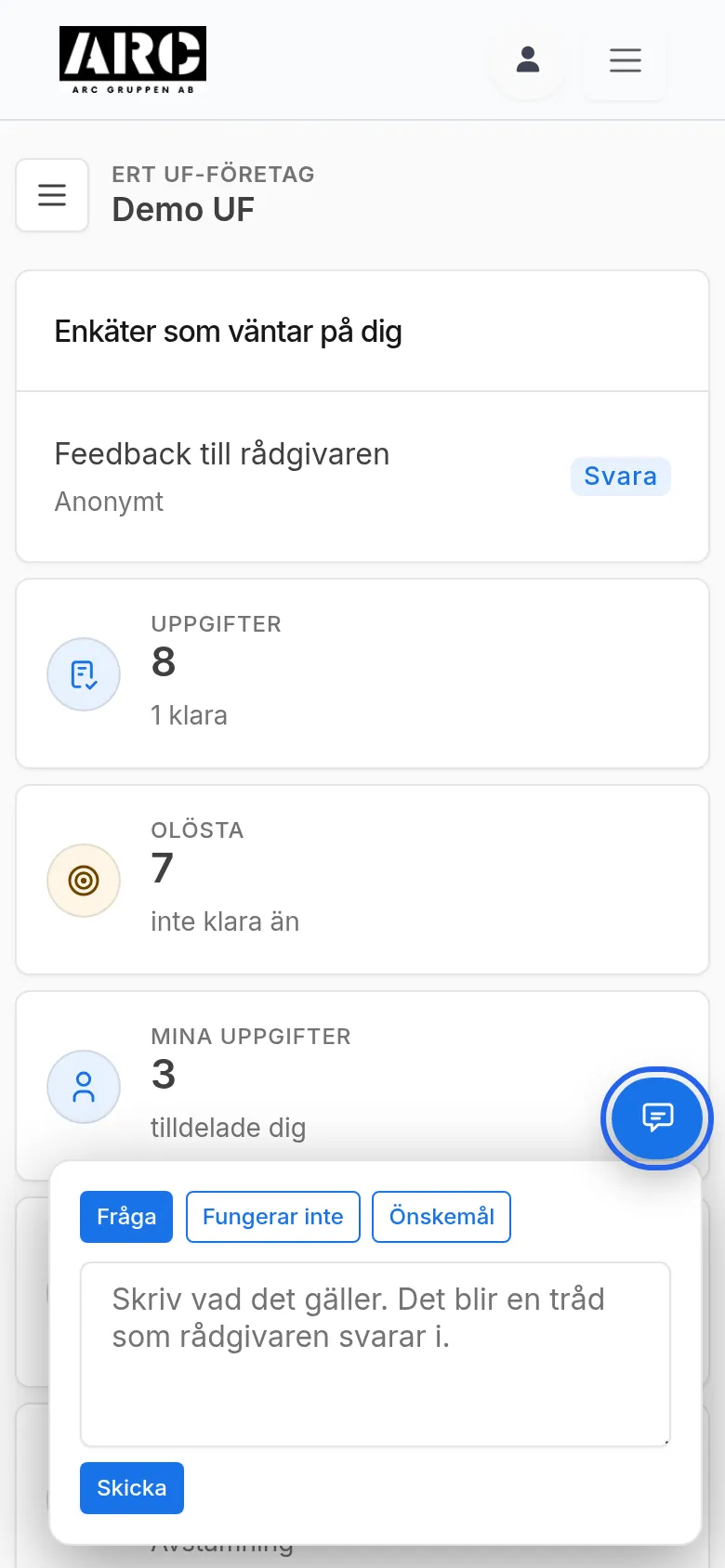
Så skriver du till rådgivarenElev
- Tryck på Skriv till rådgivaren, knappen nere till höger. Den finns på alla sidor när du är inloggad.
- Välj Fråga, Fungerar inte eller Önskemål.
- Skriv vad det gäller.
- Tryck på Skicka.
- Tryck på Till tråden för att se den.
Så svarar du i en trådElevExtern kontakt
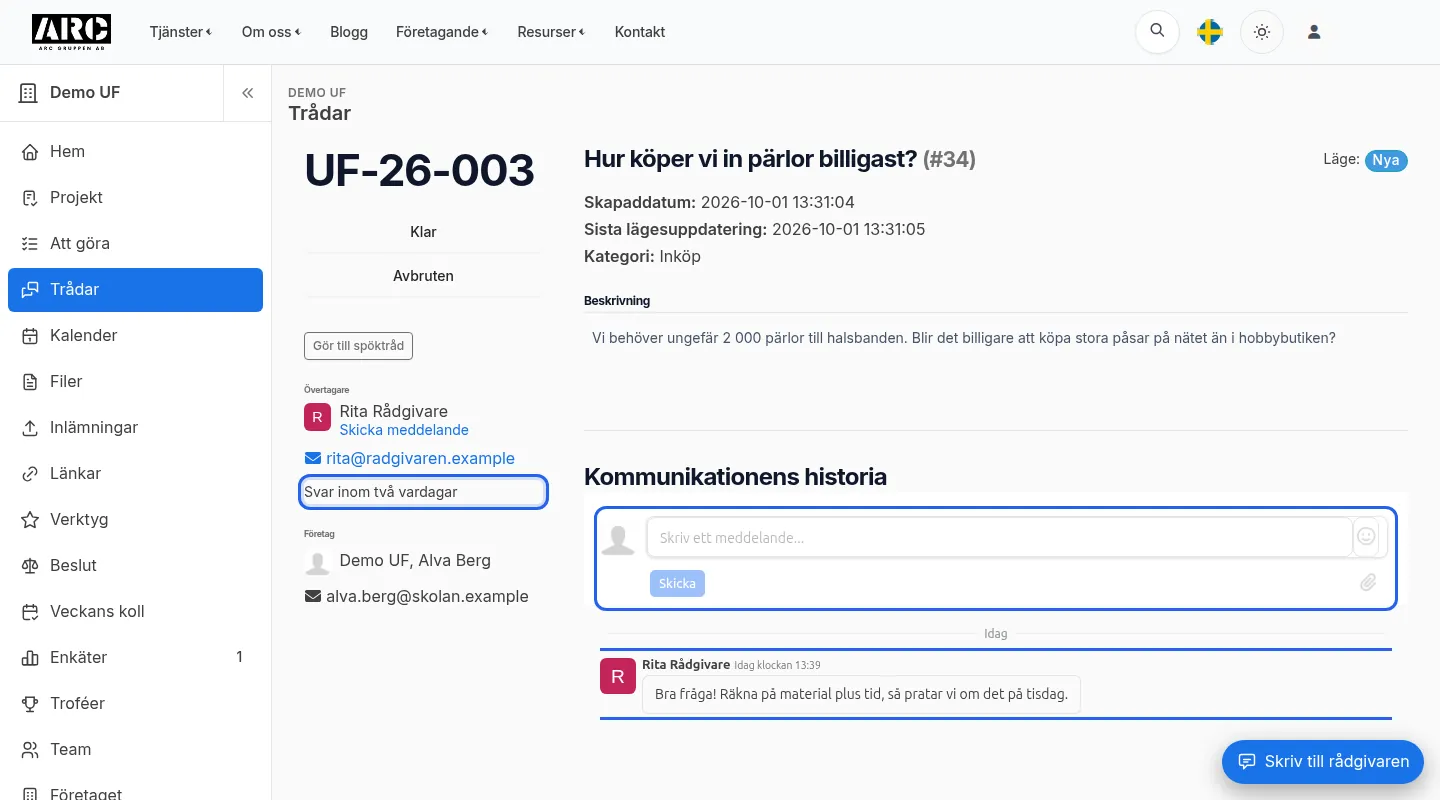
- Tryck på Trådar i menyn.
- Tryck på tråden.
- Skriv ditt svar längst ner och skicka.
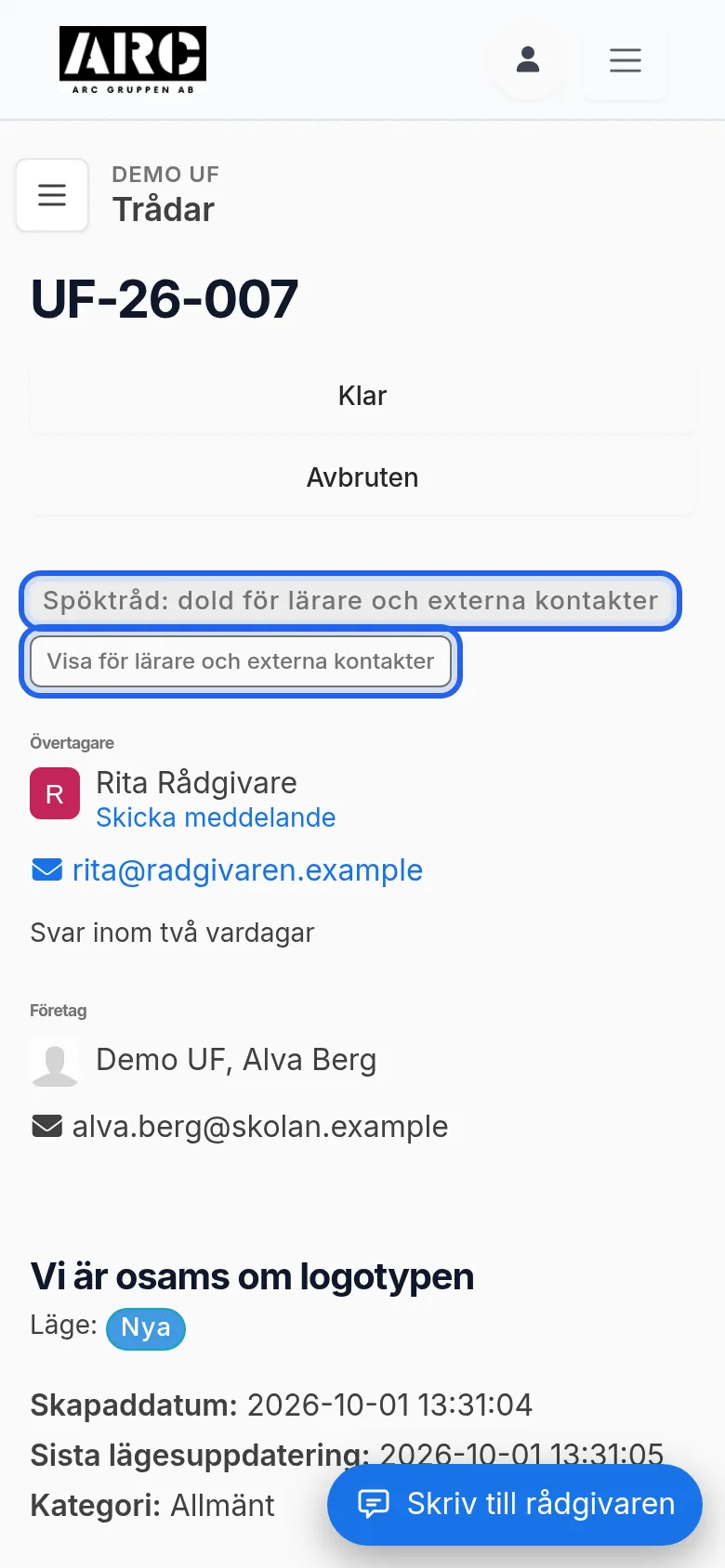
Så gör du en tråd till spöktrådElev
En spöktråd syns bara för teamet och rådgivaren. Lärare och externa kontakter ser den inte, inte heller svaren i den.
- Öppna tråden.
- Tryck på Gör till spöktråd.
- Nu står det ”Spöktråd: dold för lärare och externa kontakter”.
- Vill ni visa den igen, tryck på Visa för lärare och externa kontakter.
Så fattar ni ett beslutElev
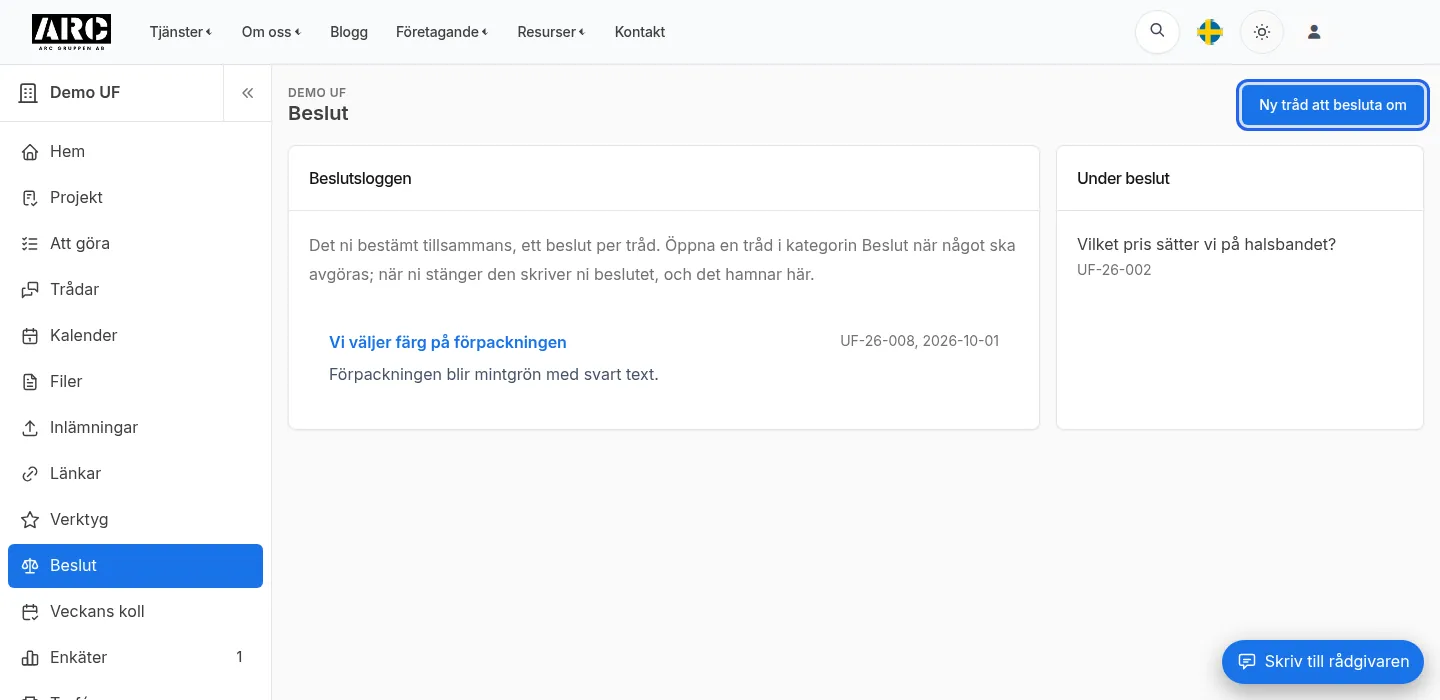
Beslut samlar det ni bestämt tillsammans, ett beslut per tråd.
- Tryck på Beslut i menyn.
- Tryck på Ny tråd att besluta om och skriv vad som ska avgöras.
- Diskutera i tråden.
- När ni bestämt er, skriv beslutet i rutan Beslutet, i en eller två meningar.
- Stäng tråden med knappen under rutan.
- Beslutet hamnar i Beslutsloggen.
KalenderElevKontaktpersonLärareExtern kontakt
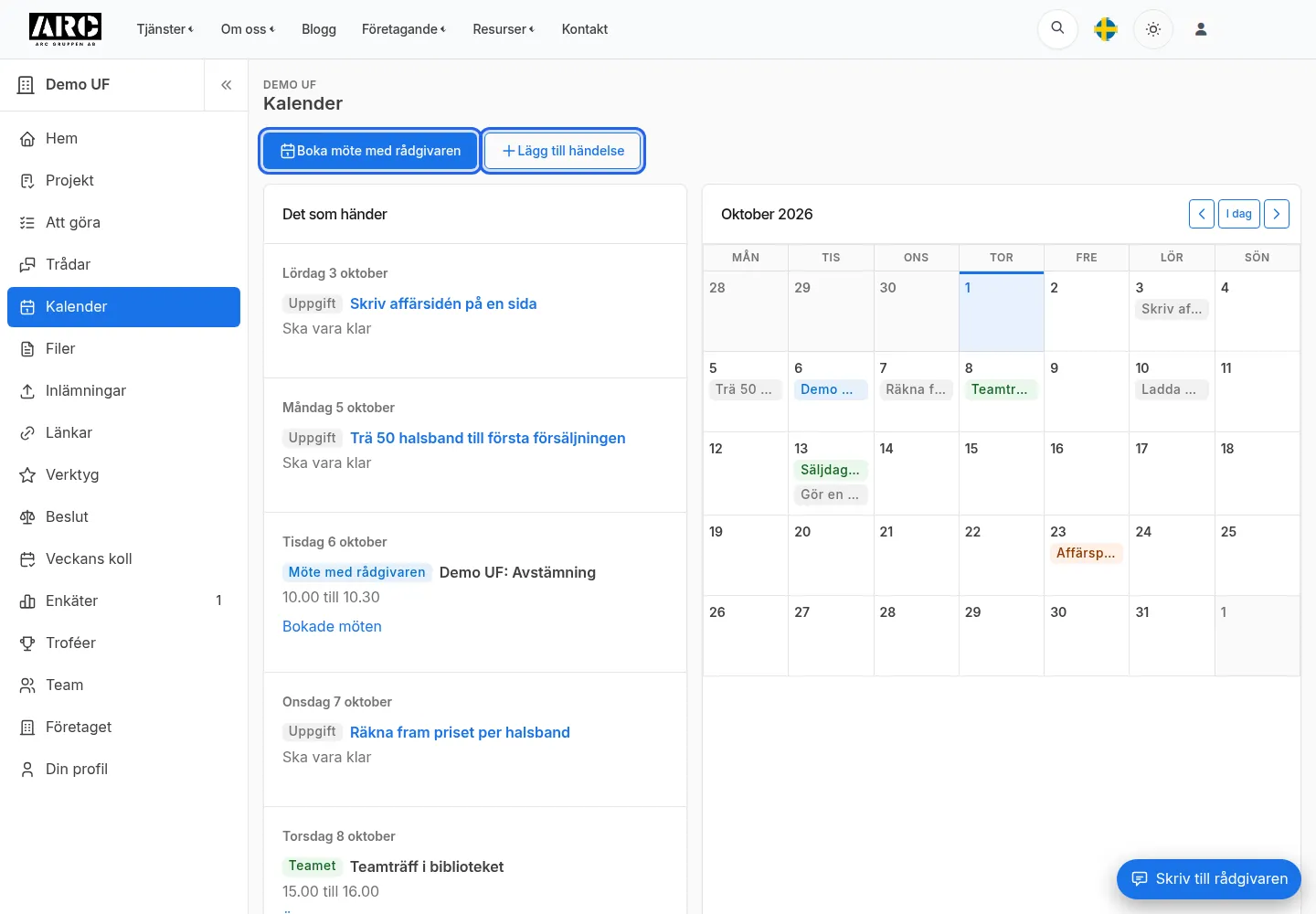
Kalendern visar allt som händer i ert företag: era egna händelser, möten med rådgivaren, milstolpar och uppgifternas datum.
Till vänster står Det som händer de närmaste dagarna. Till höger finns hela månaden. Färgen visar vad det är: Teamet, Rådgivaren, Möte med rådgivaren, Milstolpe eller Uppgift.
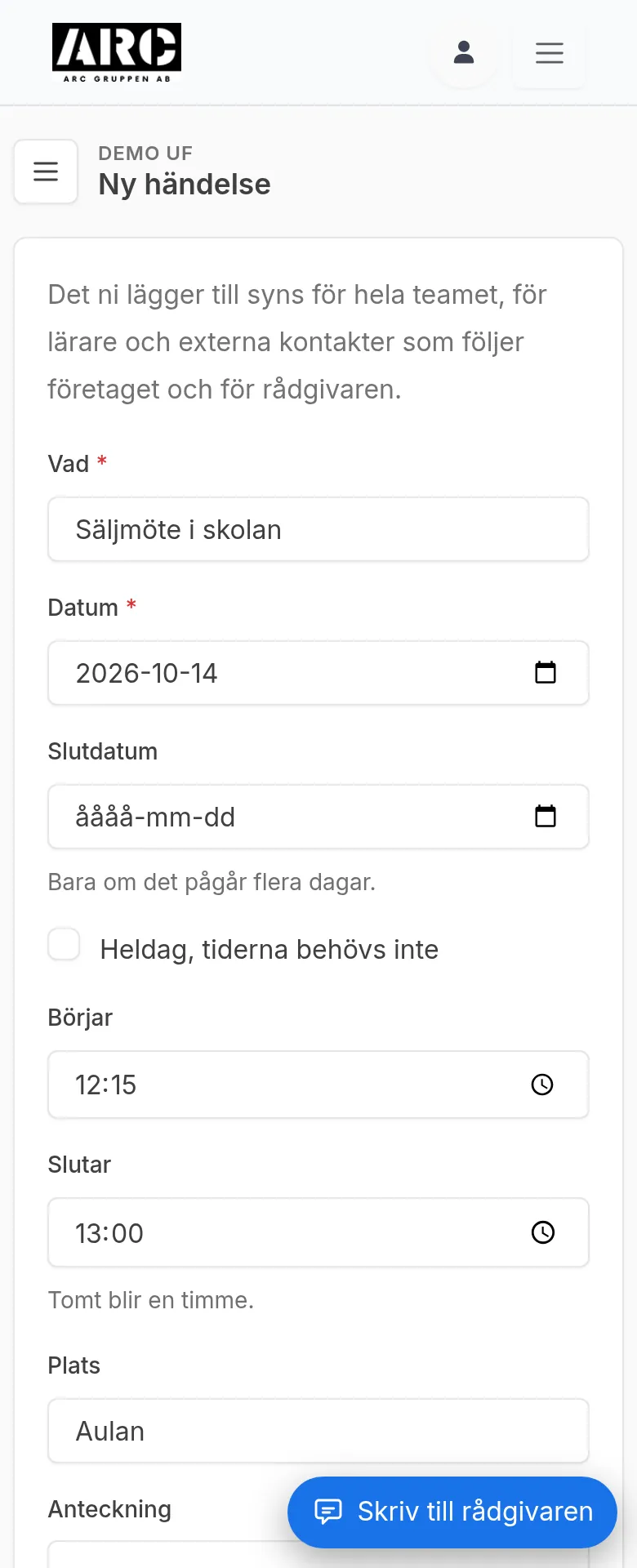
Så lägger ni till en händelseElev
- Tryck på Kalender i menyn.
- Tryck på Lägg till händelse.
- Fyll i Vad och Datum.
- Fyll i Börjar och Slutar, eller kryssa i Heldag.
- Skriv plats och anteckning om ni vill.
- Tryck på Spara.
Så bokar du ett möte med rådgivarenElevKontaktperson
- Tryck på Kalender och sedan Boka möte med rådgivaren.
- Välj den mötestyp som passar. Längden står vid varje typ.
- Välj en ledig tid.
- Skriv i Anteckning vad ni vill prata om.
- Tryck på Boka.
- Mötet syns nu under Era bokade möten och i kalendern.
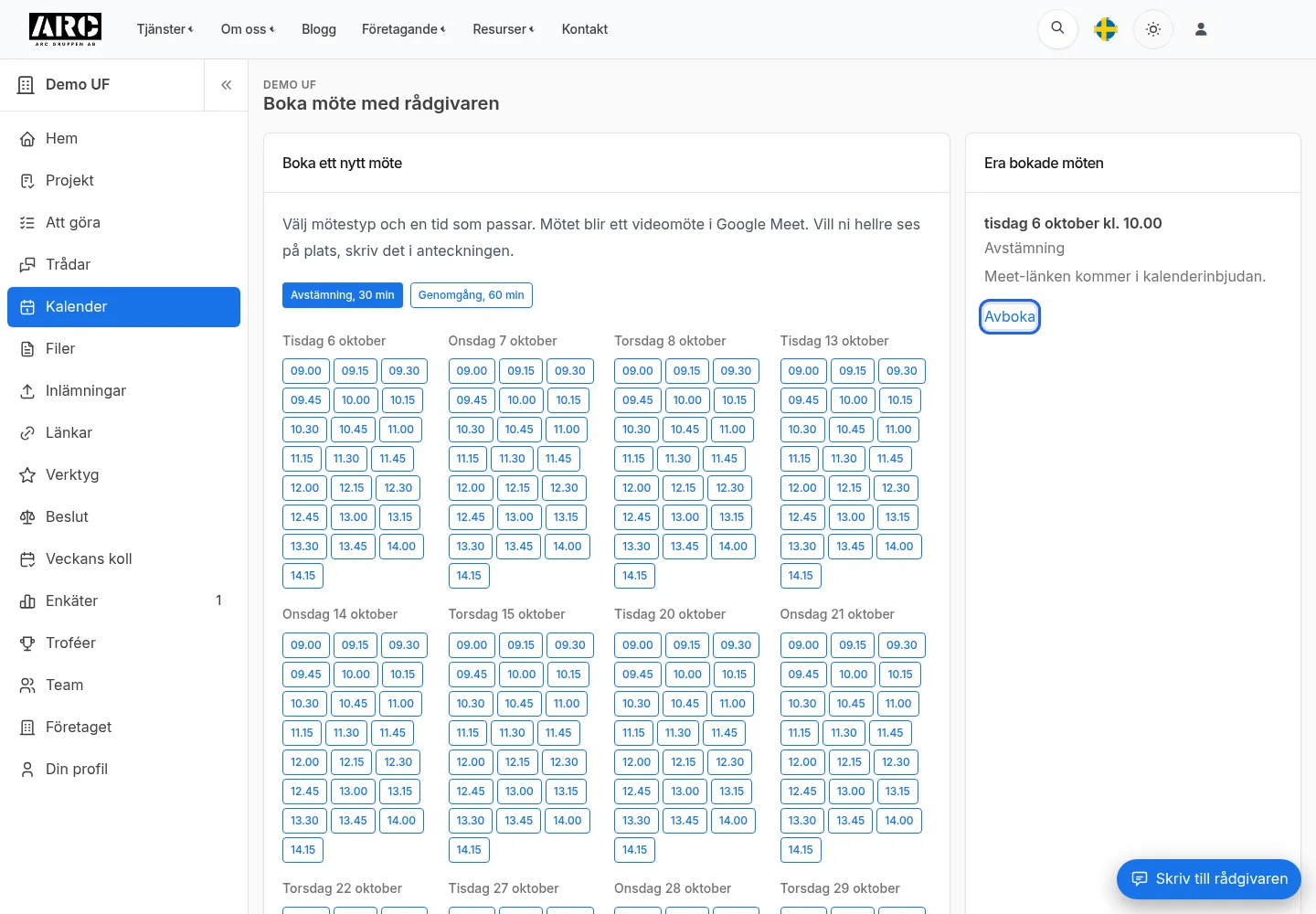
Så avbokar du ett möteElevKontaktperson
- Gå till Boka möte med rådgivaren.
- Tryck på Avboka vid mötet under Era bokade möten.
- Tryck på Ja, avboka mötet.
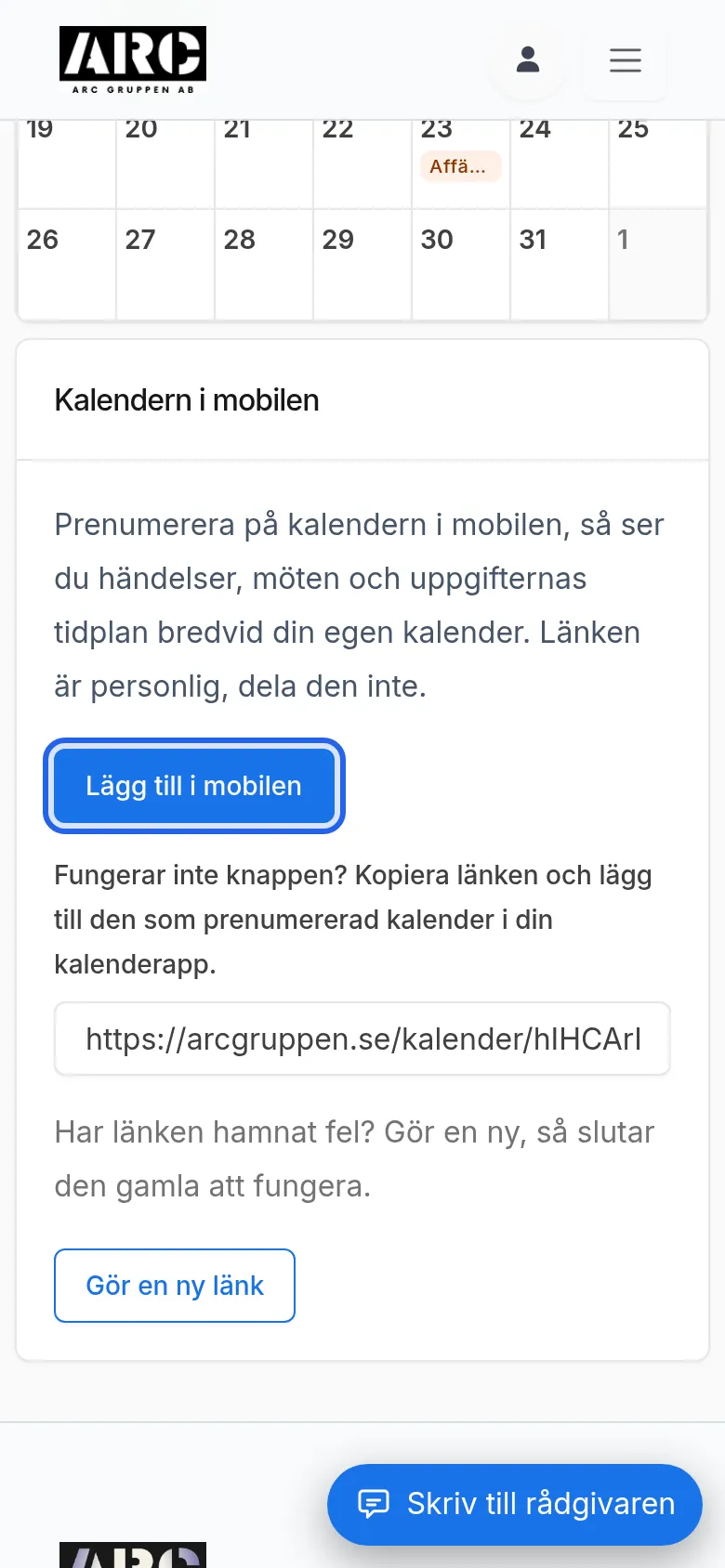
Så får du kalendern i mobilenElevLärareExtern kontakt
Med kalenderlänken ser du företagets kalender bredvid din egen, i telefonens kalenderapp.
- Gå till Kalender och rulla ner till Kalendern i mobilen.
- Tryck på Skapa din kalenderlänk första gången.
- Tryck på Lägg till i mobilen och godkänn i kalenderappen.
- Fungerar inte knappen? Kopiera länken i rutan och lägg till den som prenumererad kalender i din kalenderapp.
Påminnelser
Rådgivaren kan lägga in påminnelser, till exempel en vecka före UF-mässan. Du får dem på det sätt du valt under Aviseringar.
InlämningarElevKontaktperson
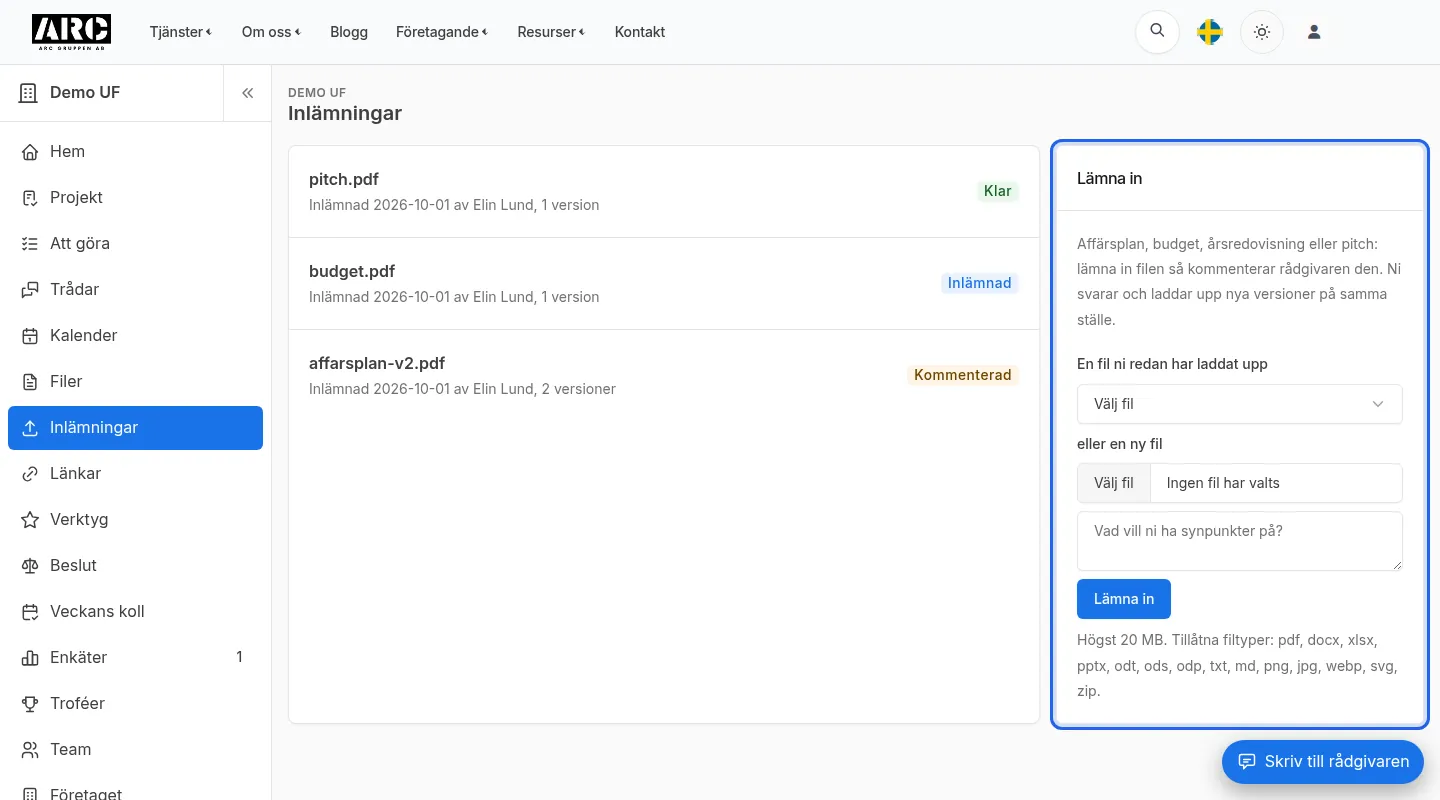
Inlämningar är där ni lämnar in ett dokument och får rådgivarens kommentarer, till exempel affärsplan, budget, årsredovisning eller pitch.
Så lämnar ni inElev
- Tryck på Inlämningar i menyn.
- Välj en fil ni redan laddat upp, eller välj en ny fil.
- Skriv vad ni vill ha synpunkter på.
- Tryck på Lämna in.
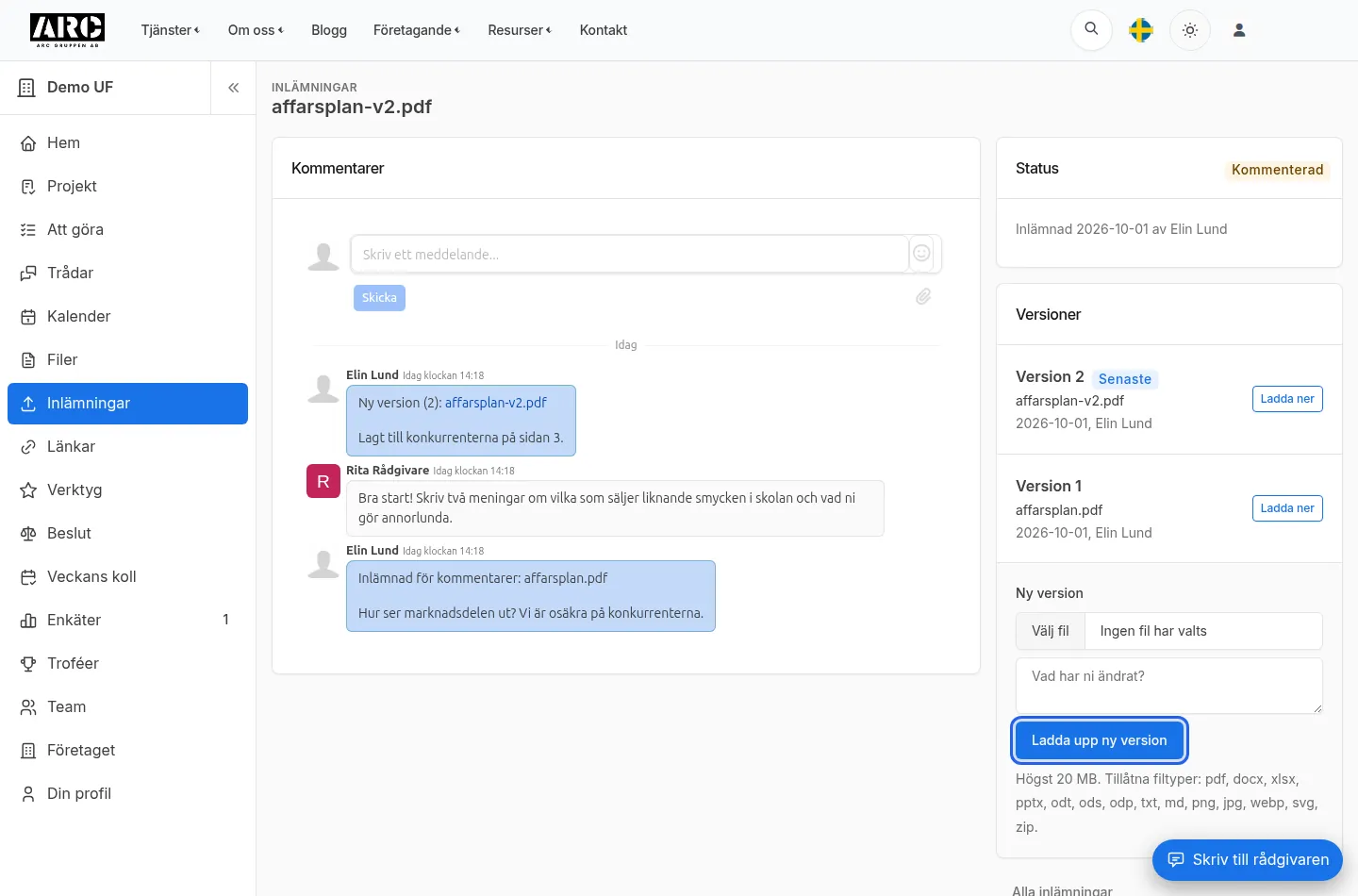
Så läser ni kommentarer och laddar upp en ny versionElev
- Öppna inlämningen i listan.
- Läs under Kommentarer och svara där.
- Välj filen under Ny version och skriv vad ni ändrat.
- Tryck på Ladda upp ny version.
Statusen visar var den står: Inlämnad, Kommenterad eller Klar. Den blir Kommenterad av sig själv när rådgivaren skrivit en kommentar.
Filer och länkarElevKontaktperson
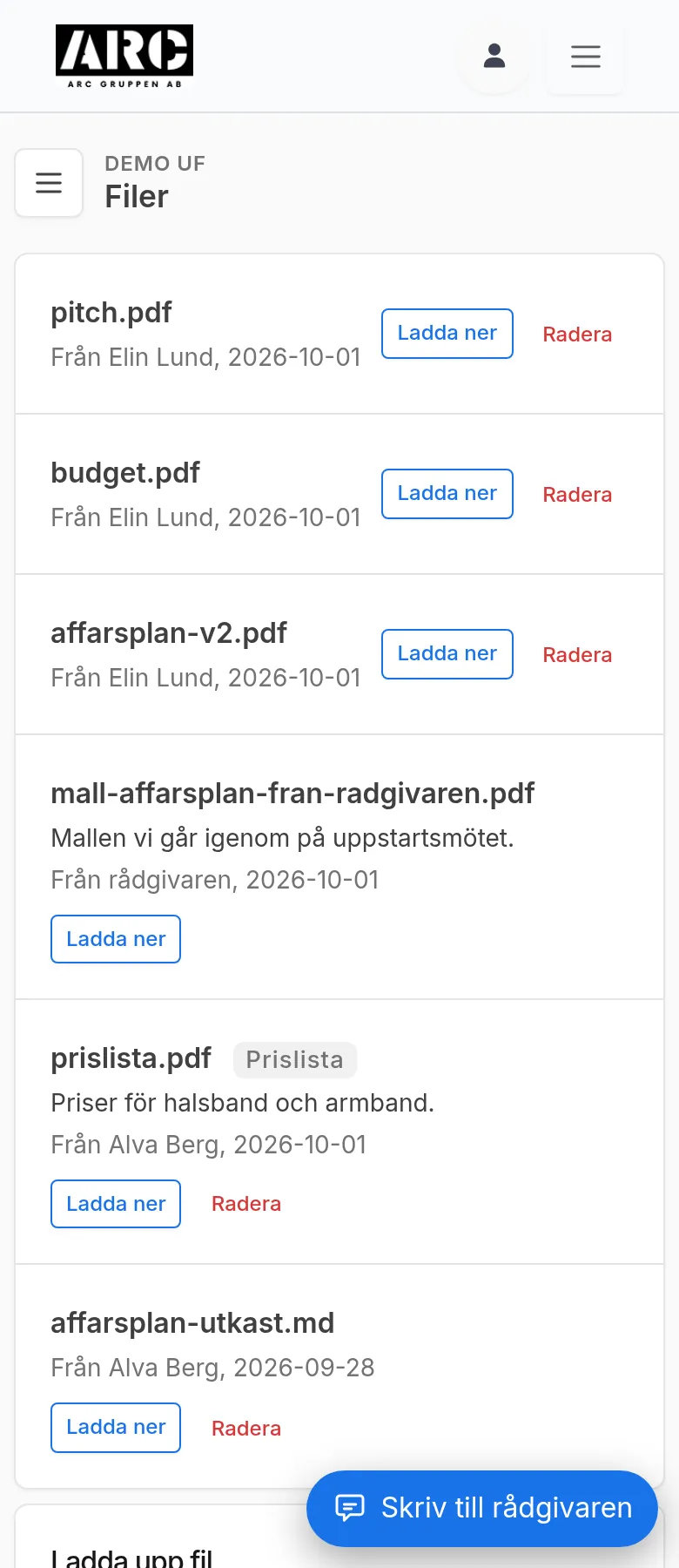
Filer och Länkar är teamets gemensamma arkiv. Allt här syns för hela teamet och för rådgivaren.
Så laddar du upp en filElev
- Tryck på Filer i menyn.
- Välj filen under Ladda upp fil.
- Skriv taggar och en kort beskrivning om du vill.
- Tryck på Ladda upp.
Så sparar du en länkElev
- Tryck på Länkar i menyn.
- Skriv en titel och klistra in länken.
- Tryck på Lägg till.
Veckans kollElev
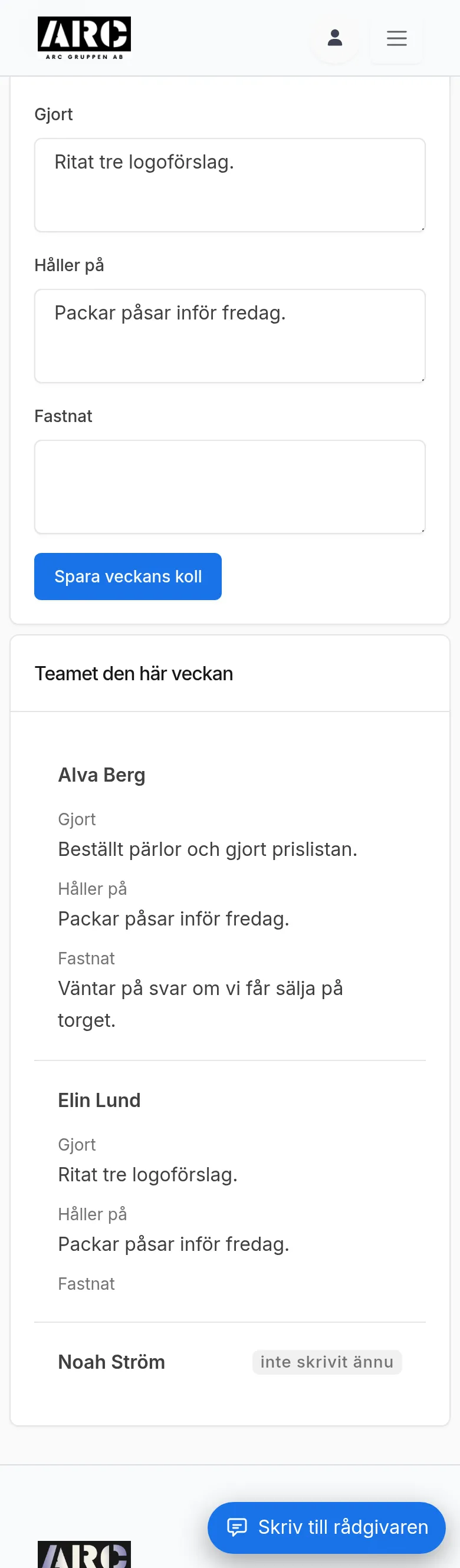
Veckans koll är tre korta rader var i veckan, så att alla vet läget utan ett möte.
- Tryck på Veckans koll i menyn.
- Skriv vad du gjort under Gjort.
- Skriv vad du håller på med under Håller på.
- Skriv var du kört fast under Fastnat.
- Tryck på Spara veckans koll.
TeamElevKontaktperson
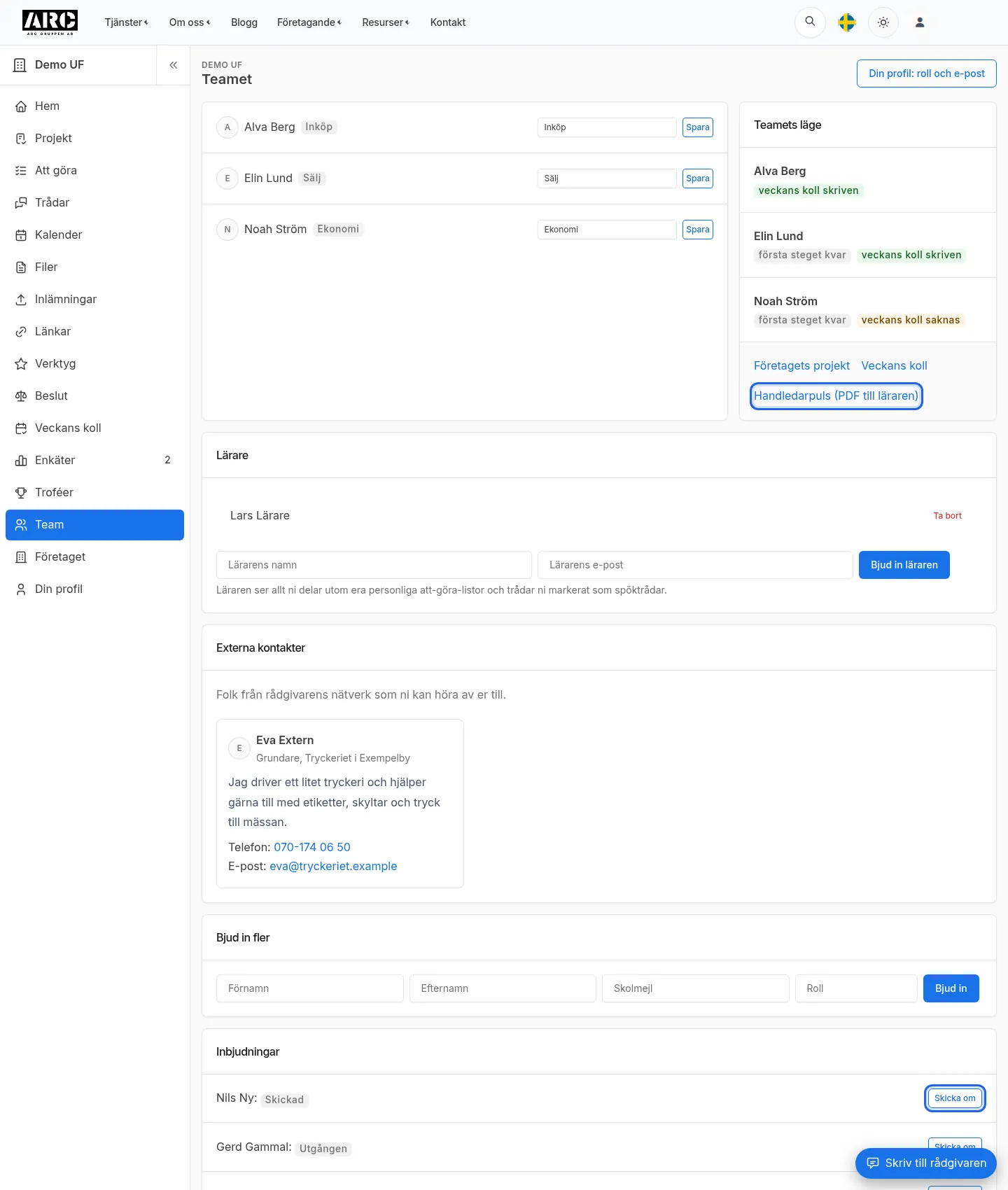
Team visar vilka som är med i företaget, era lärare och de externa kontakter ni kan höra av er till.
Så bjuder ni in en lärareElev
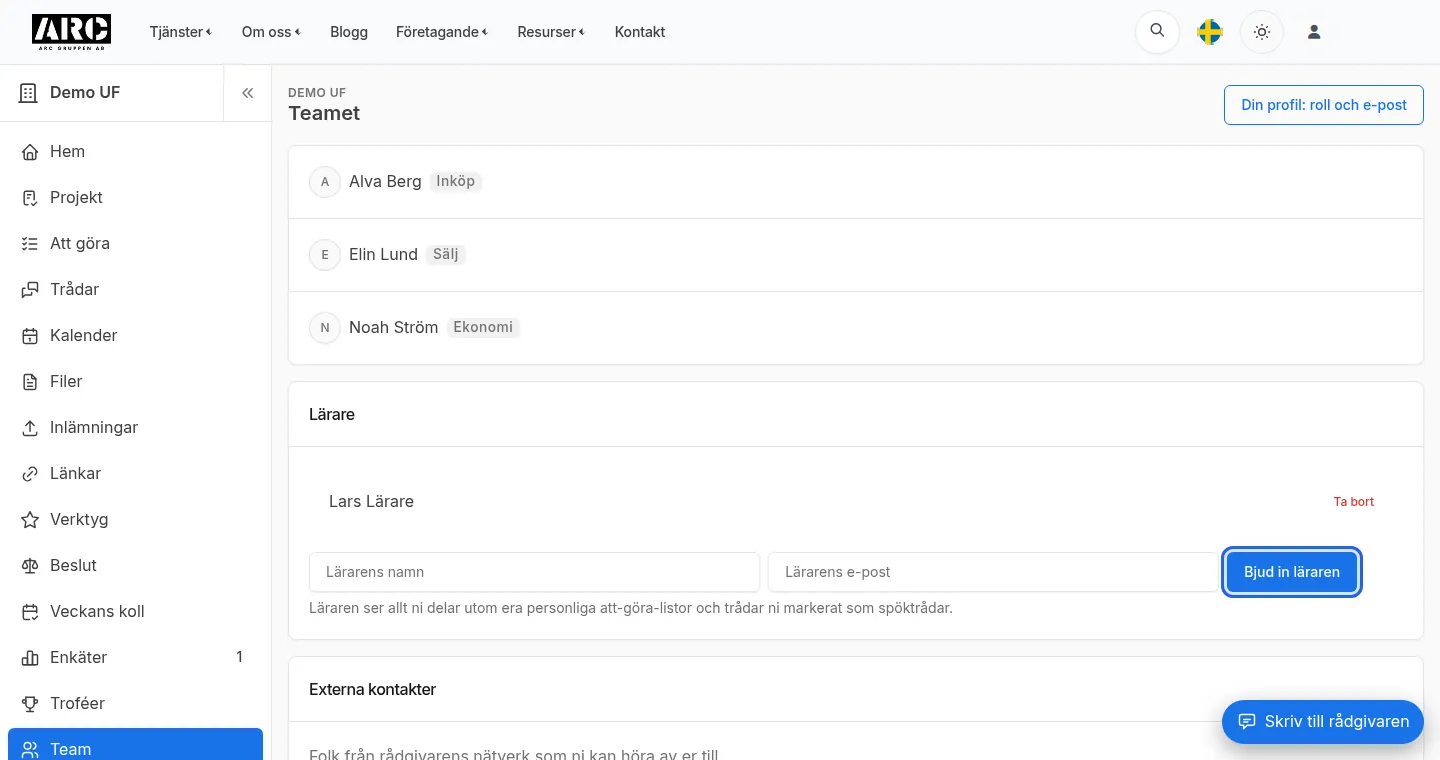
Vem som helst i teamet kan bjuda in en lärare.
- Tryck på Team i menyn.
- Skriv lärarens namn och e-post under Lärare.
- Tryck på Bjud in läraren.
- Läraren får ett mejl och väljer ett lösenord.
Externa kontakterElev
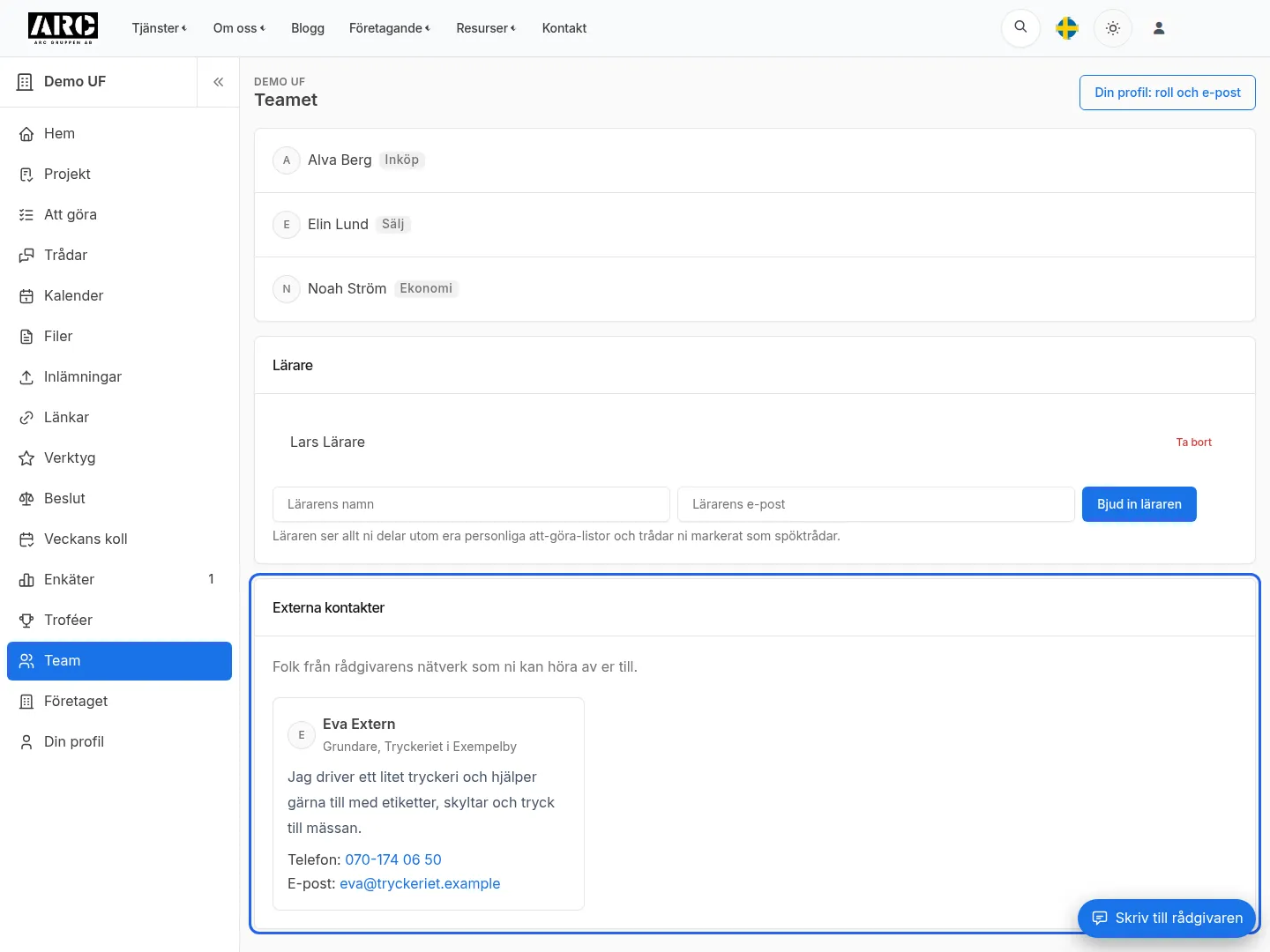
Externa kontakter är personer från rådgivarens nätverk som ni kan höra av er till, till exempel någon som bygger appar eller har ett tryckeri. Kortet visar namn, företag och en text om personen, ofta också telefon eller e-post.
Det är rådgivaren som lägger till dem. Vill ni ha kontakt med någon inom ett visst område, fråga i en tråd.
Det kontaktpersonen görKontaktperson
Kontaktpersonen håller ihop teamet. Ofta är det den som loggade in först.
- Bjud in fler: skriv förnamn, efternamn, skolmejl och roll, tryck på Bjud in.
- Skicka om: under Inbjudningar ser du vem som är Skickad, Accepterad eller Utgången. Tryck på Skicka om för en ny länk.
- Roller: skriv en roll vid varje person och tryck på Spara.
- Teamets läge: se vem som har första steget kvar och vem som inte skrivit veckans koll.
- Handledarpuls: tryck på Handledarpuls (PDF till läraren) och ge filen till er lärare.
VerktygElev
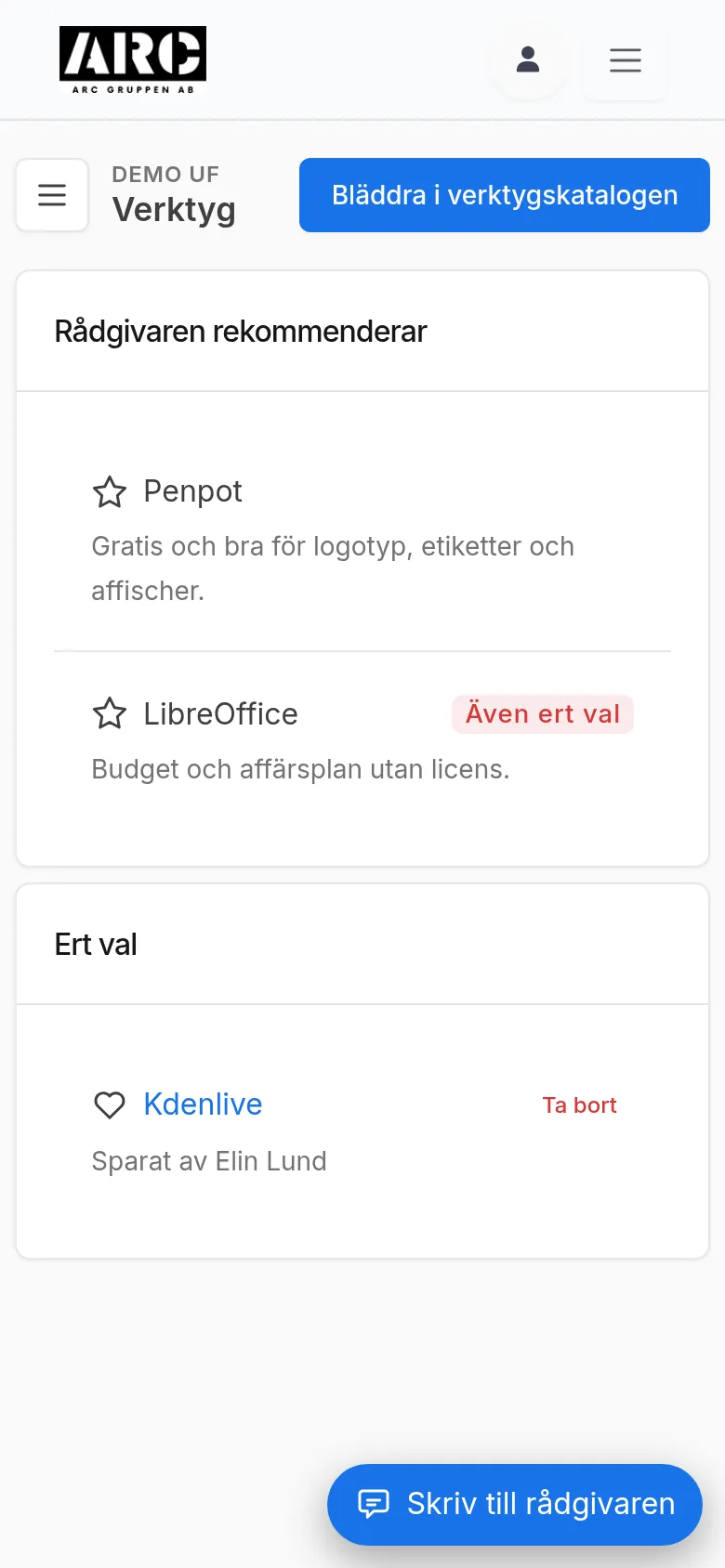
Verktyg är listan över de program och tjänster ert företag använder. Stjärna betyder att rådgivaren rekommenderar verktyget. Hjärta betyder att ni själva valt det.
- Tryck på Verktyg i menyn.
- Tryck på Bläddra i verktygskatalogen för att hitta fler.
- Öppna ett verktyg och tryck på Spara till företagets verktyg.
- Nu finns det under Ert val med ett hjärta.
EnkäterElev
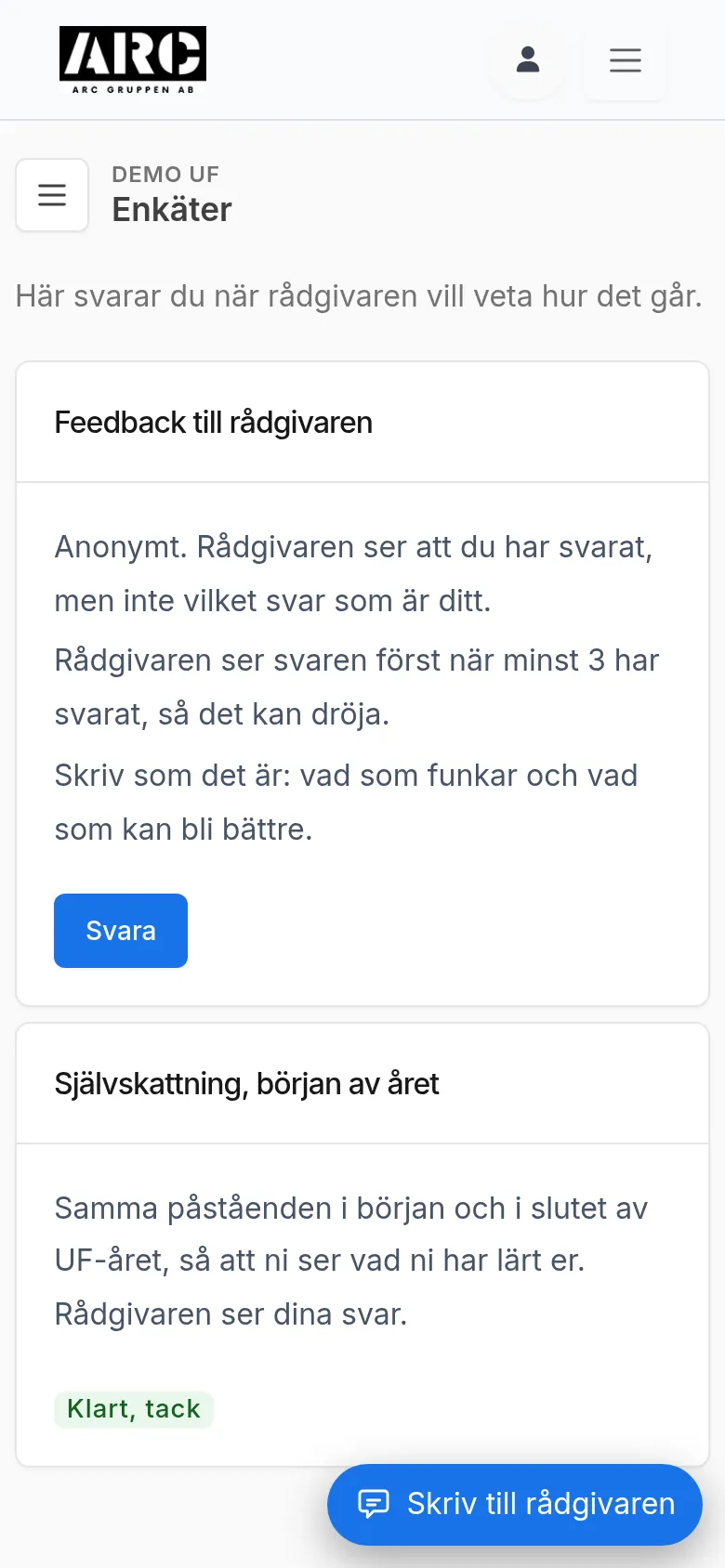
Enkäter är frågor från rådgivaren om hur det går, och de finns i två sorter.
Feedback till rådgivaren är anonym. Rådgivaren ser att du har svarat, men inte vilket svar som är ditt. Självskattningen gör du i början och i slutet av UF-året, med samma påståenden, så att ni ser vad ni lärt er. Där ser rådgivaren dina svar.
- Tryck på Enkäter i menyn, eller på rutan Enkäter som väntar på dig på startsidan.
- Tryck på Svara vid enkäten.
- Svara på frågorna och skicka in.
- Nu står det Klart, tack.
Troféer och UF-åretElev
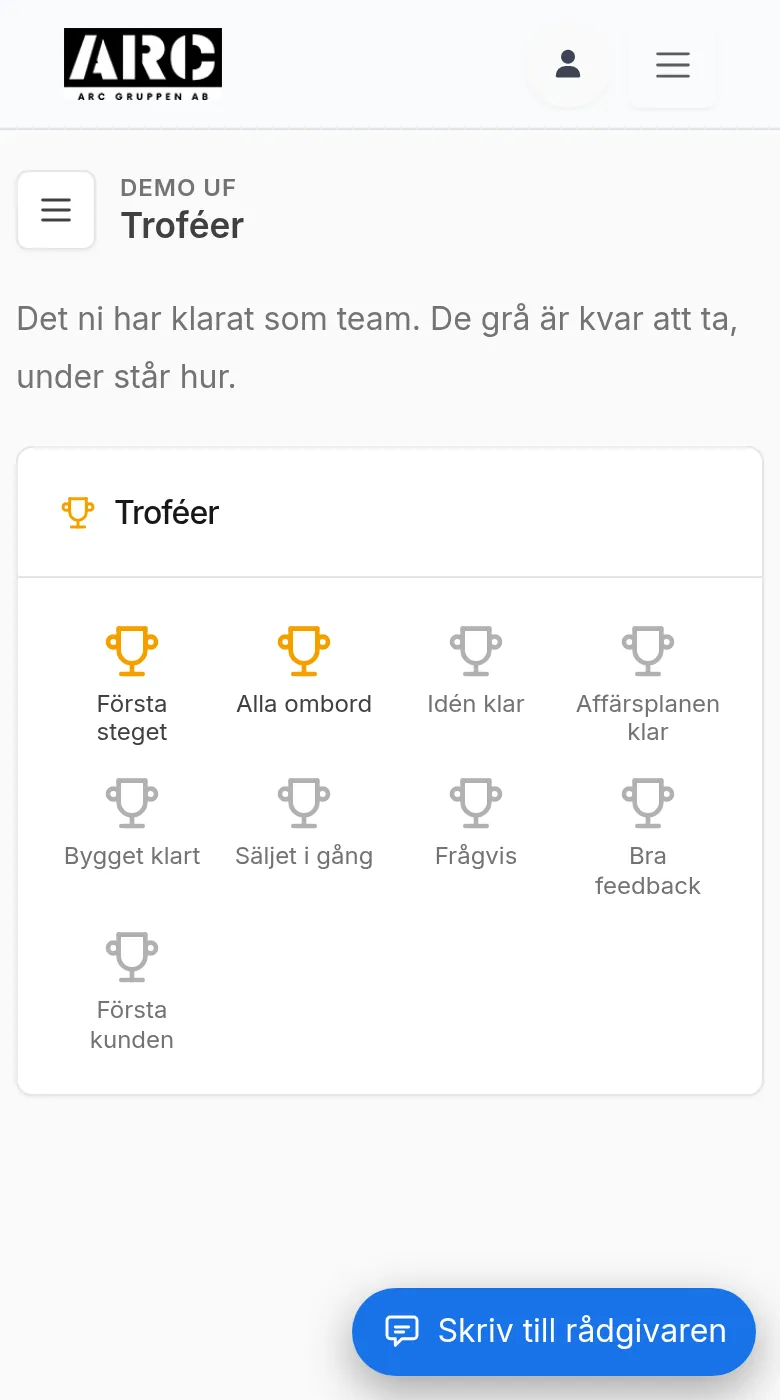
Troféerna visar vad ni klarat som team. Ingen tävlar mot någon annan, varken i teamet eller mot andra företag.
- Tryck på Troféer i menyn.
- De färgade har ni tagit. De grå är kvar.
- Under varje grå trofé står hur ni tar den.
Några exempel: Första steget (få svar på er första fråga och stäng tråden), Alla ombord (alla har loggat in och tagit sitt första steg), Frågvis (en fråga i varje område). Bra feedback och Första kunden delar rådgivaren ut.
UF-året på startsidan visar de sex etapperna. Den etapp som någon av era uppgifter nått längst till är markerad som nu.
FöretagetElev
Företaget är er företagsprofil, så som ert företag syns utåt på arcgruppen.se.
- Tryck på Företaget i menyn.
- Fyll i slogan, logotyp, vad ni gör, webbplats och sociala medier.
- Tryck på Spara och skicka till granskning.
Din profilElevKontaktperson
Din profil är där du ändrar din roll, din e-post och hur du får aviseringar. Aviseringar betyder att portalen säger till när något händer.
Så ändrar du roll och e-postElev
- Tryck på Din profil i menyn.
- Skriv din roll under Roll i företaget, till exempel VD eller Ekonomi.
- Ändra Skolmejl om du behöver.
- Tryck på Spara.
Så väljer du aviseringarElev
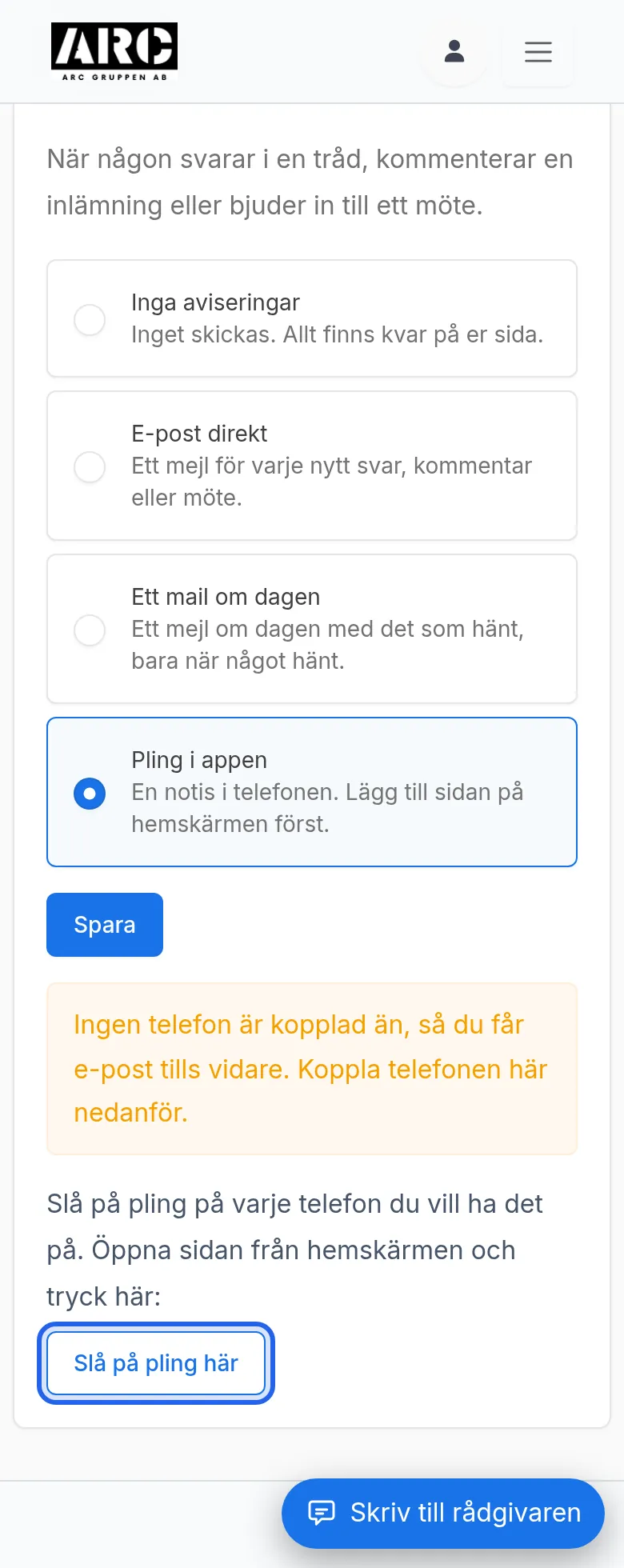
Du får en avisering när någon svarar i en tråd, kommenterar en inlämning eller bjuder in till ett möte.
- Välj ett av alternativen under Aviseringar:
- Inga aviseringar: inget skickas, allt finns kvar i portalen.
- E-post direkt: ett mejl för varje nytt svar, kommentar eller möte.
- Ett mail om dagen: ett mejl om dagen, bara när något hänt.
- Pling i appen: en notis i telefonen.
- Tryck på Spara.
För Pling i appen:
- Lägg först portalen på hemskärmen (se hemskärmen).
- Öppna portalen från ikonen och gå till Din profil.
- Tryck på Slå på pling här och tillåt aviseringar.
- Gör samma sak på varje telefon du vill ha pling på.
För lärare: det här ser duLärare
Som lärare följer du teamets arbete, men portalen är mellan eleverna och rådgivaren. Du läser, du skriver inte.
Det här ser du:
- Startsidan, Projekt, Kalender, Filer, Länkar, Inlämningar, Verktyg och Troféer.
- Trådar och Beslut, utom spöktrådar.
- Veckans koll och Företaget.
- Team, med eleverna och lärarna.
Det här ser du inte, eller kan du inte göra:
- Spöktrådar och svaren i dem.
- Elevernas Personlig att-göra, deras anteckningar till bokade möten och Externa kontakter.
- Skriva i trådar, kommentera inlämningar, ändra uppgifter eller lägga till händelser.
För externa kontakterExtern kontakt
Som extern kontakt hjälper du ett UF-företag med det du kan. Vad du ser beror på nivån rådgivaren valt.
Kontaktkort och inloggning: du ser samma saker som en lärare (se För lärare). Dessutom kan du svara i teamets trådar, se Så svarar du i en tråd. Eleverna ser ditt namn och ditt företag vid det du skriver. Nya trådar startar eleverna. I övrigt läser du, du ändrar inget.
Bara kontaktkort: du har inget konto. Eleverna ser ditt kort på sin Team-sida och hör av sig direkt till dig, på telefon eller e-post.
Vanliga frågor
Jag har glömt lösenordet. Vad gör jag?
Gå till arcgruppen.se/my och tryck på länken för att återställa lösenordet. Du får ett mejl där du väljer ett nytt.
Länken i mejlet fungerar inte. Vad gör jag?
Inbjudningslänken gäller i sju dagar. Be kontaktpersonen trycka på Skicka om under Team. Fick du mejlet ”Välj lösenord”, använd återställningen på inloggningssidan.
Vem ser det jag skriver?
I trådar: hela teamet, rådgivaren och era lärare och externa kontakter med inloggning. Gör tråden till spöktråd om bara teamet och rådgivaren ska se den. Din Personlig att-göra ser bara du.
Varför syns inte min lärare i tråden?
Lärare kan läsa trådar men inte skriva i dem. Externa kontakter med inloggning kan svara. Är tråden en spöktråd ser varken lärare eller externa kontakter den.
Ser läraren min e-post?
Nej. Läraren ser ditt förnamn, första bokstaven i efternamnet och din roll.
Kan läraren se vad jag skrev i enkäten?
Nej, lärare ser inga enkäter. Feedback till rådgivaren är anonym även för rådgivaren.
Jag svarade på enkäten. Varför har inget hänt?
Rådgivaren ser svaren först när minst tre har svarat och enkäten är stängd. Det skyddar dig, så att ingen kan gissa vilket svar som är ditt.
Jag får för många mejl. Hur stänger jag av?
Gå till Din profil, välj Ett mail om dagen eller Inga aviseringar under Aviseringar och tryck på Spara.
Hur får jag pling i telefonen?
Lägg portalen på hemskärmen, öppna den därifrån, välj Pling i appen i Din profil och tryck på Slå på pling här.
Varför ser jag inga lediga tider?
Rådgivaren har inga lediga tider för den mötestypen just nu. Prova en annan mötestyp, eller skriv till rådgivaren.
Det nya mötet syns inte i telefonens kalender.
Kalenderappen hämtar ändringar när den själv vill. Vänta en stund, eller titta under Kalender i portalen.
Jag råkade radera en fil. Kan jag få tillbaka den?
Nej, det går inte att ångra. Ladda upp filen igen om du har den kvar.
Varför kan jag inte bjuda in fler i teamet?
Bara kontaktpersonen kan bjuda in fler elever. Be kontaktpersonen, eller fråga rådgivaren vem som är det. En lärare kan däremot vem som helst i teamet bjuda in.
Vart tar allt vägen när UF-året är slut?
En månad efter att ert UF-år är slut raderas det ni lagt in: konton, filer, länkar, uppgifter och det ni skrivit, och företagsprofilen töms. Det kan innehålla namn, och då raderar vi hellre. Ladda ner det ni vill spara innan dess.
Var ändrar jag min roll?
Under Din profil, eller så sätter kontaktpersonen den under Team.